

หมายเหตุ: วิดีโอสอนนี้สามารถใช้ได้กับ Filmora เวอร์ชัน V11, V12 และ V13
ฟิลเตอร์ช่วยให้คุณสร้างวิดีโอที่ทรงพลังและเพิ่มความน่าสนใจให้กับเนื้อหาของคุณ เอฟเฟกต์เหล่านี้แตกต่างจากการแก้ไขสีเนื่องจากคุณไม่ได้แก้ไขอะไร แต่คุณจะเพิ่มการผสมผสานของสีหรือเอฟเฟกต์อื่นๆ ที่ไม่เกี่ยวข้องกับสีลงในวิดีโอของคุณ นั่นคือวิธีการเพิ่มและปรับแต่งฟิลเตอร์ใน Filmora
ประเภทของฟิลเตอร์
คุณไม่จำเป็นต้องเป็นมืออาชีพในการปรับแต่งสีหรือการแก้ไขสีเพื่อใช้ฟิลเตอร์ใน Filmora คลิกที่วิดีโอของคุณในไทม์ไลน์และไปที่ Effects จากนั้นไปที่ตัวเลือก Filter ซอฟต์แวร์นี้มีฟิลเตอร์ให้เลือกมากมายที่คุณสามารถใช้ในวิดีโอของคุณเพื่อทำให้มีความน่าสนใจและดึงดูดใจมากขึ้น
หมวดหมู่ย่อย Shake จะสั่นวิดีโอของคุณเพื่อเน้นการเคลื่อนไหวในฉาก คุณสามารถใช้เอฟเฟกต์นี้ในทิศทางต่างๆ รวมถึงด้านข้าง ขึ้น และลง
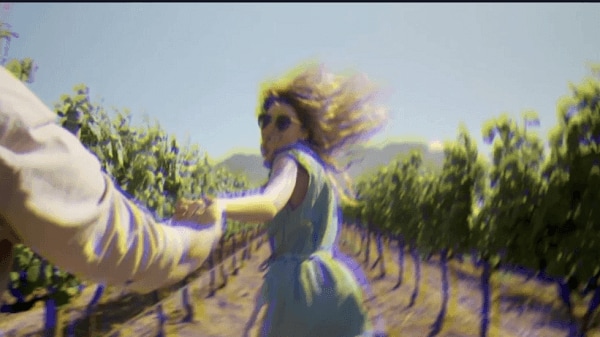 ฟิลเตอร์ Shake
หากต้องการเปลี่ยนแปลงฟิลเตอร์ของคุณ ดับเบิลคลิกที่เอฟเฟกต์ แล้วคุณจะเห็นตัวเลือกในการเปลี่ยนความถี่ของการเคลื่อนไหว ยิ่งคุณเพิ่มความถี่มากเท่าไหร่ วิดีโอของคุณก็จะสั่นมากขึ้นเท่านั้น คุณยังสามารถทำงานกับ Positions X, Y และ Z เพื่อปรับความเข้มของการสั่น
หมวดหมู่ย่อย Faux Film ช่วยให้คุณสามารถเพิ่มเอฟเฟกต์ฟิล์มต่างๆ ในวิดีโอของคุณ รวมถึง Vintage, Flushed, Sage และ Marina T
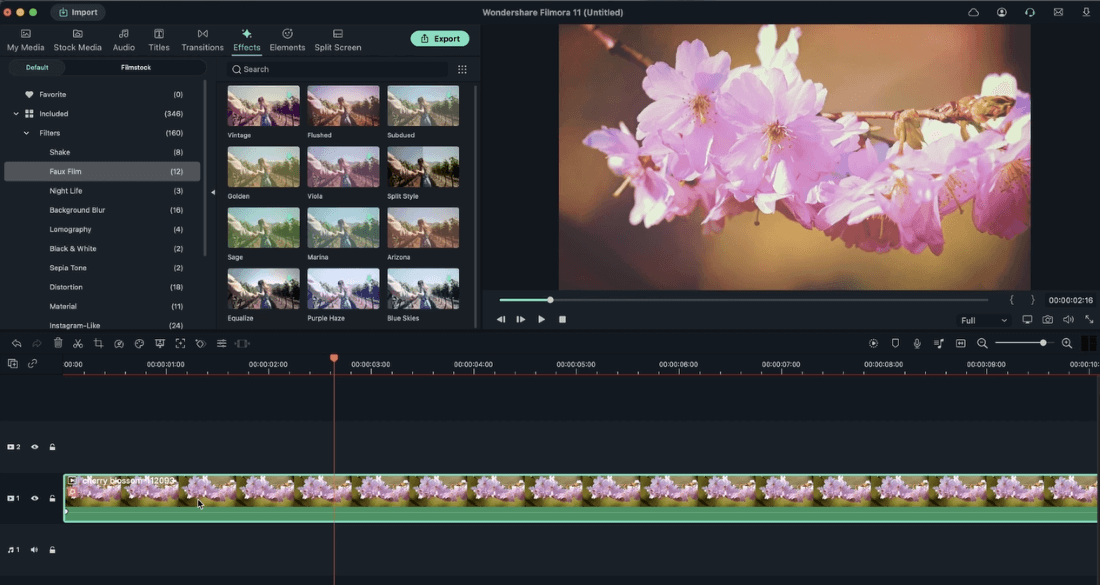 ฟิลเตอร์ Shake
ฟิลเตอร์ Split Screen แบ่งหน้าจอในวิดีโอของคุณออกเป็นสองส่วน หากต้องการเปลี่ยนคุณสมบัติ ให้ดับเบิลคลิกที่ฟิลเตอร์ในไทม์ไลน์ของคุณ หน้าจอจะปรากฏขึ้นและช่วยให้คุณปรับ Reds, Greens, Blue channel และ Opacity
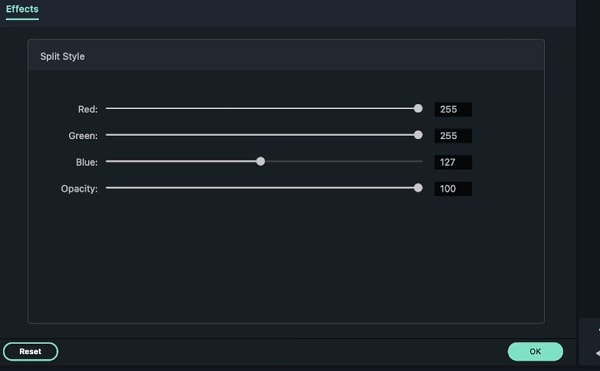 ฟิลเตอร์ Split Screen
หมวดหมู่ย่อย Sepia Tone มีฟิลเตอร์ Sun-Kissed และ Rise ที่จำลองฟิล์มสีซีเปีย คุณสามารถใช้เอฟเฟกต์เหล่านี้เพื่อสร้างสไตล์ภาพที่น่าทึ่งของภาพยนตร์เก่าๆ
ฟิลเตอร์ Sun Kissed เน้นสีน้ำตาลและสีแดงที่ให้บรรยากาศอบอุ่นของภาพซีเปียเก่าๆ แก่ภาพวิดีโอของคุณ ฟิลเตอร์ Rise ลดความอิ่มตัวของสีในวิดีโอในขณะที่รักษาสีน้ำเงินและสีเขียวไว้ที่ค่าต่ำ ทำให้เหมาะสำหรับการสร้างสไตล์ภาพของฟิล์มขาวดำ คุณสามารถปรับความเข้มของฟิลเตอร์เหล่านี้ด้วยตัวเลื่อน alpha ภายใต้แท็บ Effects
ฟิลเตอร์ Background Blur ออกแบบมาสำหรับวิดีโอแนวตั้ง และมีตัวเลือกหลายอย่างที่ช่วยให้คุณเบลอพื้นหลังของวิดีโอได้ คุณสามารถดับเบิลคลิกที่ฟิลเตอร์นี้หากต้องการปรับแต่ง โดยพื้นฐานแล้วคุณสามารถเปลี่ยนสีพื้นหลัง ความสว่าง feathery และ opacity คุณยังสามารถปรับความกว้างของแหล่งที่มา
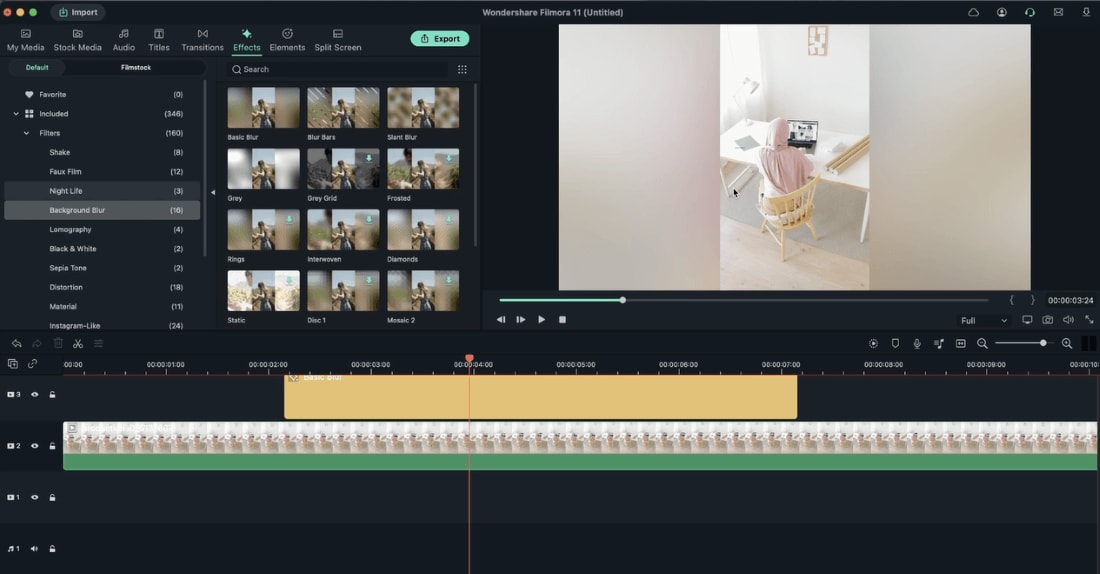 Background Blur
หมวดหมู่ย่อย Distortion มีฟิลเตอร์หลากหลายที่ช่วยให้คุณใช้เอฟเฟกต์บิดเบือนในวิดีโอของคุณ หากต้องการเปลี่ยนการตั้งค่าของฟิลเตอร์ภายใต้ Distortion ให้ดับเบิลคลิกที่ฟิลเตอร์ในไทม์ไลน์ จากนั้นคุณจะเห็นตัวเลือกในการปรับวิธีที่สีในวิดีโอจางหายและการมองเห็นของเอฟเฟกต์ (opacity)
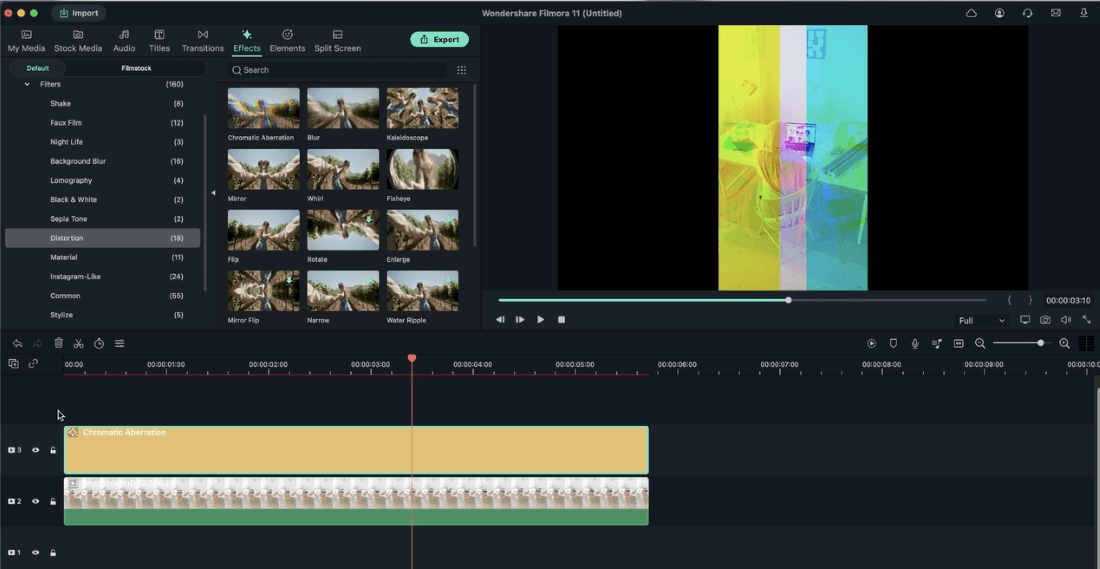 ฟิลเตอร์ Distortion
นอกจากนี้คุณยังสามารถเปลี่ยนอารมณ์ของวิดีโอได้ Filmora ช่วยให้คุณทำให้วิดีโอของคุณดูเศร้าหรือมีความสุขโดยใช้ฟิลเตอร์ในหมวดหมู่ย่อย Instagram-Like
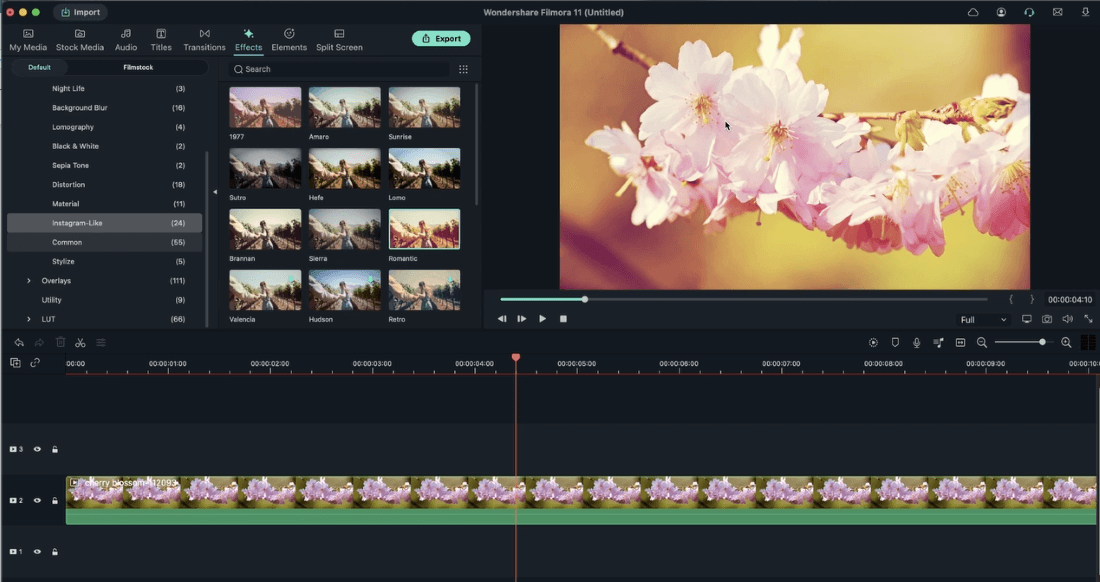 Instagram Like
ตัวอย่างเช่น ฟิลเตอร์ Romantic ให้อารมณ์ความคิดถึงและความสุขแก่วิดีโอของคุณด้วยสีอบอุ่น
 ฟิลเตอร์ Romance
วิธีเพิ่มและปรับแต่งฟิลเตอร์ใน Filmora
ขั้นตอนแรกคือการนำเข้าวิดีโอของคุณเข้าสู่ไลบรารีสื่อของ Filmora คุณสามารถทำได้โดยการลากวิดีโอของคุณและวางลงในไลบรารีสื่อหรือไปที่ File>Import Media และเลือกตัวเลือก Import Media Files Here คุณยังสามารถกดปุ่ม Ctrl + I บนแป้นพิมพ์ของคุณ
ขั้นตอนต่อไปคือการลากและวางวิดีโอของคุณไปยัง Timeline
คลิกแท็บ Filter และเลือกฟิลเตอร์ที่คุณต้องการใช้ภายใต้แท็บนี้ สำหรับฟิลเตอร์ประเภทต่างๆ คุณสามารถปรับพารามิเตอร์ต่างๆ เพื่อปรับแต่งฟิลเตอร์ จากนั้นคุณก็สามารถใช้ฟิลเตอร์กับภาพวิดีโอของคุณได้
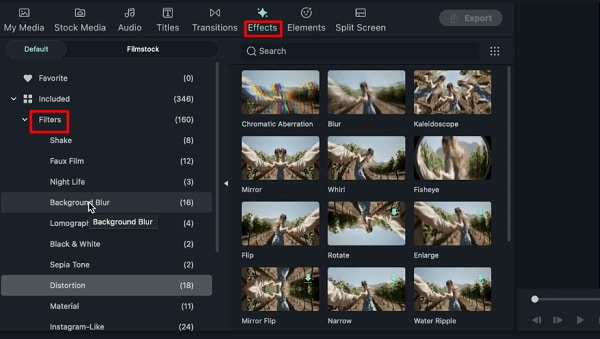 เลือกฟิลเตอร์