

หมายเหตุ: วิดีโอสอนนี้สามารถใช้งานได้กับ Filmora เวอร์ชัน V11, V12 และ V13
วิธีแก้ไขวิดีโอ (การแก้ไขเลนส์, การทำให้คงที่, การปรับปรุงอัตโนมัติ)
หากคุณเป็นมืออาชีพด้านการถ่ายทำวิดีโอ การถ่ายทำวิดีโอไม่ใช่งานเดียวเท่านั้น การตัดต่ออย่างถูกต้องก็สำคัญพอๆ กัน นั่นคือเหตุผลที่ Filmora มอบเครื่องมือให้คุณเพื่อเพิ่มคุณภาพวิดีโอ ทำให้ดูเป็นมืออาชีพมากขึ้น
คุณสามารถใช้เครื่องมือการปรับปรุงอัตโนมัติ การแก้ไขเลนส์ และการทำให้คงที่จาก FILMORA เพื่อให้แน่ใจว่าวิดีโอของคุณดูดีที่สุดเท่าที่จะเป็นไปได้
ฟีเจอร์การปรับปรุงอัตโนมัติของ Filmora เป็นวิธีที่ดีในการเริ่มต้นตัดต่อวิดีโอของคุณ โดยเฉพาะหากคุณไม่แน่ใจว่าต้องการรูปแบบใด มันจะปรับแต่งด้านต่างๆ ของวิดีโอ เช่น ความสว่าง คอนทราสต์ และความอิ่มตัวของสีโดยอัตโนมัติ ตามที่อาจเหมาะสมที่สุดกับวิดีโอของคุณเพื่อให้ได้ภาพที่สดใสและชัดเจนยิ่งขึ้น
เครื่องมือแก้ไขเลนส์ช่วยลบการบิดเบือนที่เกิดจากเลนส์ที่ใช้ถ่ายทำภาพ ดังนั้นหากเรามีเลนส์ตาปลาหรือเลนส์มุมกว้างและต้องการแก้ไข ฟีเจอร์นี้จะทำให้คุณโดยอัตโนมัติ!
เครื่องมือทำให้คงที่ช่วยลบการสั่นไหวทั้งหมดจากการถ่ายภาพด้วยมือหรือการเคลื่อนไหวของกล้องที่ไม่คงที่ เหมาะอย่างยิ่งสำหรับการทำให้แน่ใจว่าไม่มีใครเห็นการกระแทกหรือการสั่นในภาพของคุณ!
นี่คือคู่มือฉบับย่อเกี่ยวกับการปรับปรุงวิดีโอโดยใช้เครื่องมือ Filmora
เราต้องเริ่มต้นด้วยการนำเข้าภาพของคุณก่อน เราสามารถนำเข้าวิดีโอจากที่เก็บข้อมูลของคุณ หรือเราสามารถใช้วิดีโอจากสื่อสต็อก เราสามารถเลือกวิดีโอคุณภาพสูงโดยใช้ "Pixaby"
เลือกวิดีโอที่คุณต้องการ คลิกตัวเลือกดาวน์โหลด กดไอคอน "เครื่องหมายบวก" จากนั้นเลือกตัวเลือก "จับคู่กับสื่อ" เพื่อรักษาคุณภาพของวิดีโอให้คงที่
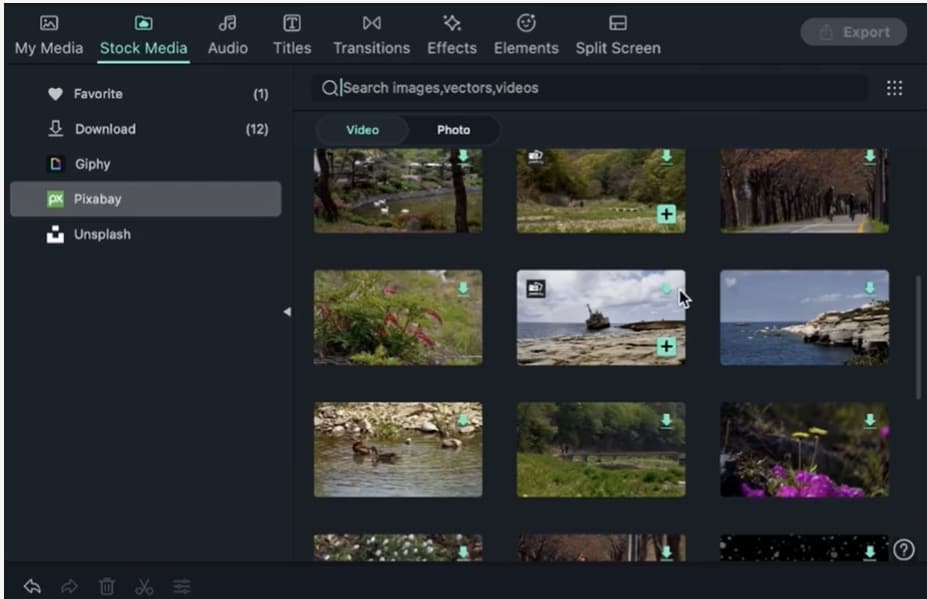 คลิกที่ปุ่ม Add เพื่อเพิ่มปุ่ม
ดับเบิลคลิกที่วิดีโอเพื่อเปิดแท็บคุณสมบัติ เราต้องเลือกแท็บวิดีโอซึ่งแสดงคุณสมบัติของวิดีโอ ตอนนี้เราจะเลือกตัวเลือกการปรับปรุงอัตโนมัติ เปิดมัน และเราจะเห็นว่า Filmora ปรับปรุงคุณภาพวิดีโอโดยอัตโนมัติ และเพิ่มความอิ่มตัวของสีและความคมชัดให้กับวิดีโอ
เพื่อเพิ่มระดับของการปรับปรุง เราสามารถเลื่อนแถบเลื่อนตรงหน้าปริมาณ ภายใต้ตัวเลือกการปรับปรุงอัตโนมัติ ไปทางขวาเพื่อเพิ่มการปรับปรุงของวิดีโอ การเลื่อนแถบเลื่อนไปทางซ้ายจะลดระดับการปรับปรุงและให้ภาพที่ดูธรรมชาติและดิบมากขึ้น เรามีสวิตช์สำหรับเปิดหรือปิดฟีเจอร์การปรับปรุงอัตโนมัติ เพื่อให้เราสามารถยกเลิกการเปลี่ยนแปลงใดๆ ในวิดีโอของเราหากไม่พอใจกับผลลัพธ์
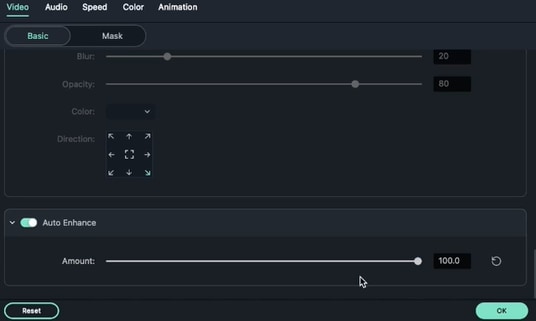 ค่าที่ตั้งไว้สำหรับการปรับปรุงอัตโนมัติสำหรับการปรับปรุงวิดีโออัตโนมัติ
เรายังสามารถเพิ่มการทำให้คงที่ให้กับวิดีโอของคุณโดยใช้ตัวเลือกการทำให้คงที่จาก Filmora ฟีเจอร์นี้ทำให้วิดีโอที่ถ่ายด้วยมือสั่นราบรื่นขึ้น
สำหรับการใช้ฟีเจอร์นี้ เราจะต้องดับเบิลคลิกที่วิดีโอที่ต้องการแก้ไข ภายใต้แผงคุณสมบัติวิดีโอ เราจะไปที่แผงวิดีโอ ภายใต้แผงวิดีโอ เราจะเลือกตัวเลือกพื้นฐานและเลือกตัวเลือกการทำให้คงที่
วิดีโอ > พื้นฐาน > การทำให้คงที่
 ค่าที่ตั้งไว้สำหรับการทำให้คงที่
เราจะเปิดตัวเลือกการทำให้คงที่ Filmora จะประมวลผลวิดีโอโดยอัตโนมัติและตั้งค่าเปอร์เซ็นต์การทำให้คงที่อัตโนมัติที่เหมาะสมที่สุดกับวิดีโอ ประเด็นสำคัญที่ต้องใส่ใจที่นี่คือเครื่องมือทำให้คงที่แก้ไขความราบรื่นของวิดีโอ ไม่ใช่ความราบรื่นของวัตถุที่ถูกจับภาพ ในแง่ที่ว่ามันลดการสั่นของวิดีโอที่เกิดขึ้นจากวิธีการถ่ายทำวิดีโอ มันไม่มีบทบาทใดๆ ในแง่ของวัตถุที่สั่น
เราสามารถเลื่อนแถบเลื่อนตรงหน้าตัวเลือกระดับความราบรื่นเพื่อเพิ่มความคงที่ของวิดีโอ การเพิ่มระดับความราบรื่นโดยทั่วไปจะซูมเข้าวิดีโอเพื่อลบการเคลื่อนไหวของกล้องที่สั่น
ภายใต้การทำให้วิดีโอคงที่ เรายังสามารถเลือกการประมวลผลขอบได้ ตัวเลือกนี้ให้ตัวเลือก 4 แบบในแง่ของขอบที่เราต้องการใช้ในวิดีโอของเรา ตัวเลือกเหล่านี้คือ สะท้อน, กระเบื้อง, ขยาย และไม่มี
 การประมวลผลขอบสำหรับการทำให้วิดีโอคงที่
เราจะคลิกที่ปุ่ม "OK" เพื่อเผยแพร่การเปลี่ยนแปลงที่เราทำกับวิดีโอต้นฉบับของเรา
หากเราเลือกวิดีโอที่มีวัตถุสั่นและใช้เครื่องมือทำให้วิดีโอคงที่ เราจะไม่เห็นความแตกต่างใดๆ ในแง่ของการทำให้วิดีโอคงที่ การใช้งานหลักของเครื่องมือนี้คือการนำความคงที่มาสู่เฟรมวิดีโอ ไม่ใช่วัตถุ ตามที่กล่าวไว้ข้างต้น
Filmora มีเครื่องมือที่ดีที่สุดสำหรับการแก้ไขเลนส์เช่นกัน
เราสามารถใช้ตัวเลือกการแก้ไขเลนส์เพื่อแก้ไขข้อผิดพลาดที่เกิดจากเลนส์ของกล้อง หากคุณเคยใช้ GoPros มาก่อน คุณก็รู้ว่ามันมักจะบิดเบือนวิดีโอของคุณ และนั่นคือเหตุผลที่ผู้ตัดต่อวิดีโอส่วนใหญ่ต้องนำภาพของพวกเขาไปทำหลังการผลิต Filmora ทำเรื่องนั้นให้คุณที่บ้านได้อย่างง่ายดาย
เพื่อใช้เครื่องมือแก้ไขเลนส์ เราเริ่มต้นด้วยการเลือกวิดีโอของเราและดับเบิลคลิกที่มัน หน้าต่างคุณสมบัติวิดีโอจะปรากฏขึ้น
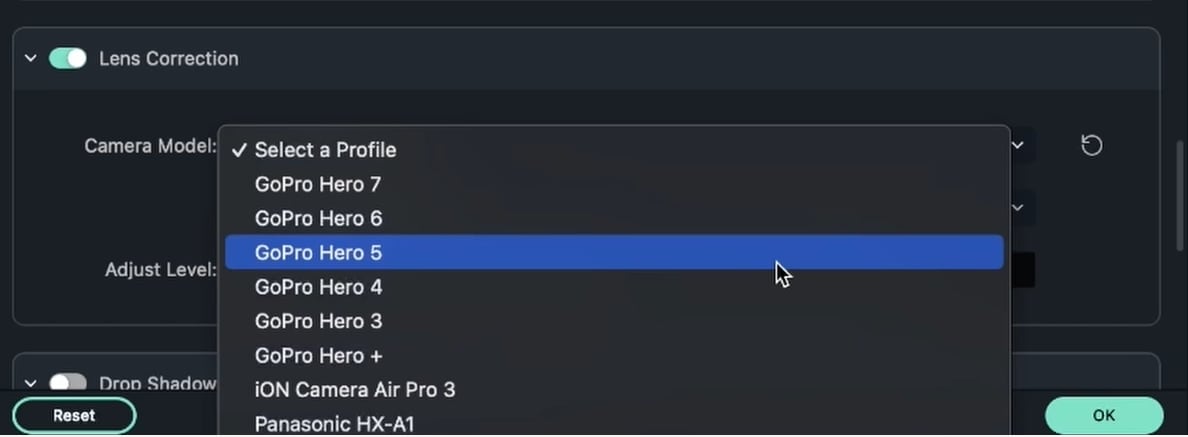 ค่าที่ตั้งไว้สำหรับการแก้ไขเลนส์
เราเลื่อนลงไปยังการแก้ไขเลนส์ในแผงคุณสมบัติวิดีโอ เมื่อเราเปิดเอฟเฟกต์ เราจะได้รับตัวเลือกที่หลากหลายให้เลือกกล้องที่เราใช้ถ่ายทำวิดีโอ เรายังต้องเลือกความละเอียดที่เรากำลังมองหาในคอลัมน์ "เลือกความละเอียด" การเลือกคอลัมน์นี้จะให้ตัวเลือกความละเอียดที่หลากหลายให้เราเลือก
 การเลือกรุ่นกล้อง
หากเราไม่ทราบว่าการตั้งค่าความละเอียดใดถูกเลือกในขณะถ่ายทำวิดีโอ เราจะลองใช้ความละเอียดแต่ละแบบจนกว่าเราจะพบแบบที่เหมาะกับวิดีโอและความต้องการของเรา
 การเลือกความละเอียดของกล้อง
ถัดไป เราจะต้องเลือก "ระดับการปรับแต่ง" ที่จะทำงานได้ดีที่สุดสำหรับวิดีโอของเรา ระดับการปรับแต่งคือ 0 ตามค่าเริ่มต้น เรามีแถบเลื่อนสำหรับปรับระดับการปรับแต่ง การเพิ่มระดับการปรับแต่งจะให้เอฟเฟกต์ซูมออก เราสามารถเลื่อนแถบขึ้นและลงจนกว่าเราจะได้ระดับการปรับแต่งที่เหมาะสมที่สุดสำหรับวิดีโอของเรา
หลังจากที่เราทำการแก้ไขที่จำเป็นโดยใช้เครื่องมือที่กล่าวถึงข้างต้นเสร็จแล้ว เราคลิกที่ปุ่ม "OK" เพื่อเผยแพร่การแก้ไขทั้งหมดที่เราเพิ่งทำ