

หมายเหตุ: วิดีโอสอนนี้สามารถใช้ได้กับ Filmora เวอร์ชัน V11, V12 และ V13
แปลงรูปวิดีโอ: หัน พลิก ปรับขนาด ตำแหน่ง
Filmora เป็นซอฟต์แวร์ตัดต่อวิดีโอที่มีฟีเจอร์ที่น่าทึ่งมากมายเพื่อปรับปรุงวิดีโอของคุณ หนึ่งในฟีเจอร์เหล่านี้คือความสามารถในการแปลงรูปวิดีโอในหลากหลายวิธี ในคู่มือนี้ เราจะพูดถึงวิธีที่ดีที่สุดในการใช้ฟีเจอร์นี้ใน Filmora
การแปลงรูปวิดีโอเป็นหนึ่งในฟีเจอร์ที่น่าตื่นเต้นที่สุดใน Filmora คุณสามารถหมุน พลิก ปรับขนาด และจัดตำแหน่งคลิปวิดีโอของคุณโดยใช้ฟีเจอร์นี้ คุณยังสามารถใช้มันเพื่อวัตถุประสงค์อื่นๆ เช่น การหมุนวัตถุในภาพหรือการพลิกภาพในแนวนอนหรือแนวตั้ง หากคุณต้องการสร้างเอฟเฟกต์กระจกบนวิดีโอของคุณ การแปลงรูปวิดีโอเป็นตัวเลือกที่ยอดเยี่ยมสำหรับคุณ Filmora จะช่วยให้คุณบรรลุสิ่งที่คุณต้องการได้อย่างแม่นยำโดยไม่ต้องใช้ความพยายามหรือเวลามากนัก
มาเริ่มบทสอนการแปลงรูปวิดีโอของเราโดยใช้ FILMORA กันเลย
เราต้องเริ่มต้นด้วยการนำเข้าฟุตเทจของเรา เราสามารถนำเข้าวิดีโอจากที่เก็บข้อมูลของคุณ หรือเราสามารถใช้จากสต็อกมีเดีย เราสามารถเลือกวิดีโอคุณภาพสูงโดยใช้ "Pixabay"
เราสามารถเลือกวิดีโอที่เราต้องการ คลิกตัวเลือกดาวน์โหลด กดไอคอน "บวก" แล้วเลือกตัวเลือก "จับคู่กับมีเดีย" เพื่อรักษาคุณภาพของวิดีโอให้คงเดิม
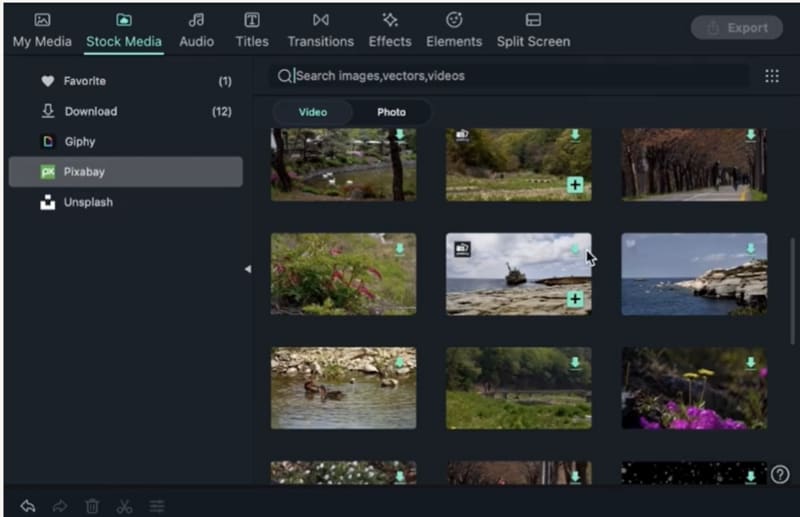 คลิกปุ่ม "เพิ่ม" เพื่อเพิ่มวิดีโอ
เราจะดับเบิลคลิกที่วิดีโอเพื่อเข้าสู่แท็บคุณสมบัติ เราจะไปที่แผง "วิดีโอ" ซึ่งแสดงคุณสมบัติวิดีโอของฟุตเทจและเครื่องมือต่างๆ ที่เราสามารถใช้กับวิดีโอของเรา
ภายใต้ส่วนวิดีโอของแผง เรามี "แท็บแปลงรูป" ซึ่งมีสวิตช์อยู่ข้างๆ ที่สามารถเปิดหรือปิดได้ตามความต้องการของเรา หากเราใส่เอฟเฟกต์การแปลงรูปใดๆ บนวิดีโอที่เลือก อย่างไรก็ตาม หากเราไม่พอใจกับผลลัพธ์ เราสามารถปิดแท็บเพื่อยกเลิกการเปลี่ยนแปลงที่ทำไว้
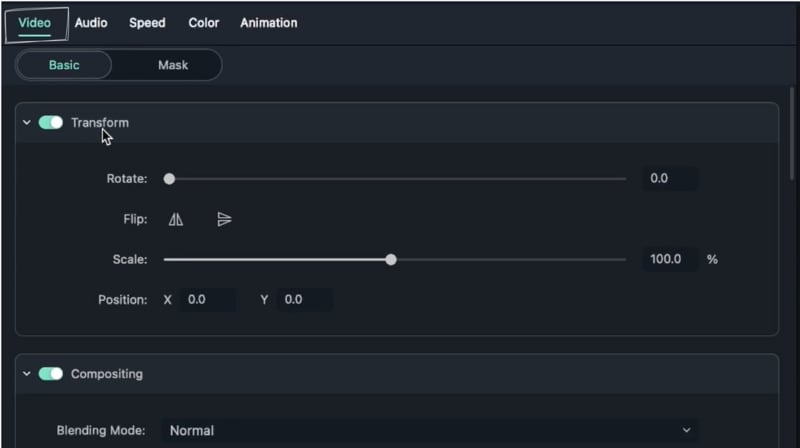 ตัวเลือกแปลงรูปสำหรับการแปลงรูปแบบต่างๆ
ภายใต้แท็บแปลงรูป เรามี "ตัวเลือกหมุน" มันสามารถหมุนวิดีโอของเราได้ถึง 360 องศา วิดีโออยู่ที่การหมุน 0 องศาตามค่าเริ่มต้น Filmora ให้สไลเดอร์แก่เราเพื่อเปลี่ยนองศาของวิดีโอตามความต้องการของเรา
เรายังสามารถพิมพ์องศาของมุมที่เราต้องการหมุนวิดีโอของเราด้วยตนเองได้ ในคอลัมน์ข้างตัวเลือกหมุน
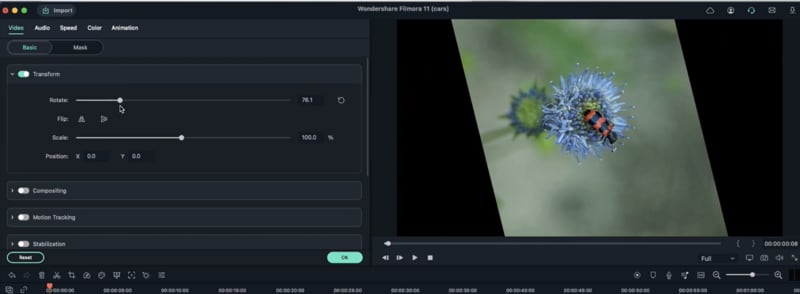 สไลเดอร์หมุนเพื่อหมุนวิดีโอได้ถึง 360 องศา
ถัดมาคือตัวเลือกพลิก ตัวเลือกนี้จะพลิกวิดีโอของคุณในแนวนอนหรือแนวตั้ง
 พรีเซ็ตพลิกเพื่อพลิกวิดีโอในแนวตั้งหรือแนวนอน
ตัวเลือกแรกช่วยให้คุณพลิกวิดีโอในแนวตั้ง มันจะให้ภาพสะท้อนของวิดีโอของคุณ วัตถุทางซ้ายจะไปทางขวาและวัตถุทางขวาจะไปทางซ้าย
ตัวเลือกที่สองซึ่งเป็นตัวเลือกพลิกแนวนอนจะทำให้วิดีโอของคุณกลับหัวกลับหาง
 ภาพที่พลิกในแนวนอน
 ภาพที่พลิกในแนวนอน
ถัดไป เราจะเรียนรู้การใช้ตัวเลือกการปรับขนาด ตัวเลือกนี้ช่วยให้เราซูมเข้าหรือซูมออกเฟรมของวิดีโอตามความต้องการของเรา สำหรับการปรับขนาดวิดีโอ เราจะดับเบิลคลิกที่วิดีโอ หน้าต่างคุณสมบัติวิดีโอจะปรากฏขึ้น ภายใต้แผงวิดีโอ เราจะเลือกตัวเลือกแปลงรูป ตัวเลือก "ปรับขนาด" จะอยู่ด้านล่างตัวเลือกแปลงรูป
 สไลเดอร์ปรับขนาดวิดีโอ
Filmora ให้การปรับขนาดวิดีโอที่ 100% ตามค่าเริ่มต้น
คล้ายกับตัวเลือกหมุน เราจะได้รับสไลเดอร์อยู่หน้าตัวเลือกการปรับขนาด เราสามารถเลื่อนสไลเดอร์ไปทางซ้ายเพื่อลดการปรับขนาดของวิดีโอให้น้อยกว่า 100% การทำเช่นนี้จะทำให้เรามีเฟรมสีดำอยู่นอกวิดีโอ การเลื่อนสไลเดอร์ไปทางขวาจะซูมเข้าที่เฟรมของวิดีโอ
เครื่องมือแปลงรูปวิดีโอที่ดีอีกอย่างหนึ่งที่ Filmora นำเสนอคือเครื่องมือ "การจัดตำแหน่งวิดีโอ" เครื่องมือการจัดตำแหน่งวิดีโอมี 2 ตัวเลือก คือ การจัดตำแหน่งแกน X และการจัดตำแหน่งแกน Y การใช้งานพื้นฐานของเครื่องมือนี้คือการเคลื่อนตำแหน่งของวิดีโอขึ้นและลงเกี่ยวกับแกน Y และซ้ายหรือขวาเกี่ยวกับแกน X เราสามารถใช้เครื่องมือนี้เมื่อเราต้องแสดงด้านซ้ายหรือขวาของเฟรมมากขึ้นหรือซ่อนด้านซ้ายหรือขวาของเฟรมเกี่ยวกับแกน X เกี่ยวกับแกน Y เครื่องมือนี้ใช้เมื่อเราต้องแสดงหรือซ่อนด้านบนหรือด้านล่างของเฟรม เราสามารถใช้เครื่องมือนี้โดยดับเบิลคลิกที่วิดีโอ จากนั้นภายใต้แผงวิดีโอ เราจะเลือกตัวเลือกแปลงรูป
 พรีเซ็ตการจัดตำแหน่งวิดีโอ
ภายใต้ตัวเลือกแปลงรูป เราจะเห็นตัวเลือก "ตำแหน่ง" ตามที่กล่าวไว้ ตัวเลือกตำแหน่งมี 2 ตัวเลือก คือ X และ Y
เพื่อเคลื่อนเฟรมวิดีโอจากซ้ายไปขวา เราจะแตะที่ตัวเลือก X และเลื่อนเคอร์เซอร์ไปทางซ้ายและในทางกลับกัน
หากเราต้องการเลื่อนเฟรมวิดีโอของเราขึ้น เราจะคลิกที่ตัวเลือก Y และเลื่อนเคอร์เซอร์จากล่างขึ้นบน เฟรมบนหน้าจอจะเคลื่อนตามเคอร์เซอร์ เราจะหยุดเมื่อได้เฟรมที่ต้องการ
*หมายเหตุสำคัญ*
ในขณะที่ใช้เครื่องมือแปลงรูปเหล่านี้ เราควรใช้วิดีโอคุณภาพสูง วิดีโอคุณภาพต่ำจะสูญเสียคุณภาพมากขึ้นในขณะที่ใช้เครื่องมือเหล่านี้