

หมายเหตุ: วิดีโอสอนนี้รองรับ Filmora เวอร์ชัน V11, V12 และ V13
แอนิเมชันวิดีโอ+ตัวแสดงภาพเสียง
ในวิดีโอสอนนี้ คุณจะได้เรียนรู้เกี่ยวกับแอนิเมชันวิดีโอใน Filmora โดยพื้นฐานแล้ว เราจะนำทุกสิ่งที่เราได้เรียนรู้มาจนถึงตอนนี้ ได้แก่ เอฟเฟกต์ องค์ประกอบ ทรานซิชัน ไตเติ้ล และดูว่าเราสามารถทำแอนิเมชันเลเยอร์เหล่านั้นได้อย่างไร ด้วยแอนิเมชันวิดีโอ เราสามารถเฟดกราฟิก โอเวอร์เลย์ ฯลฯ เพื่อให้เราควบคุมรูปลักษณ์ของเอฟเฟกต์ในวิดีโอได้
เพื่อให้เห็นภาพที่ชัดเจนยิ่งขึ้น เราได้ตัดต่อวิดีโอ 3 รายการที่แตกต่างกันในการตั้งค่าที่แตกต่างกัน ดังนั้น มาเริ่มกันเลยและดูว่ามันทำงานอย่างไร!
ฟีเจอร์ Auto Ripple โดย Filmora จะปรับวิดีโออื่นๆ ในไทม์ไลน์โดยอัตโนมัติ แทนที่จะต้องทำด้วยตนเอง
คุณสามารถลองเปลี่ยนวิดีโอจากกลางวันเป็นกลางคืนโดยใช้การแก้ไขสีและฟิลเตอร์เฉพาะ โดยการเพิ่มฟิลเตอร์โทนสีน้ำเงินและฟิลเตอร์โทนเย็นตามไทม์ไลน์ของวิดีโอ คุณจะได้เฉดสีที่เข้มขึ้นแต่ไม่ใช่ภาพลวงตาที่แม่นยำ ในการแก้ไขที่แม่นยำ:
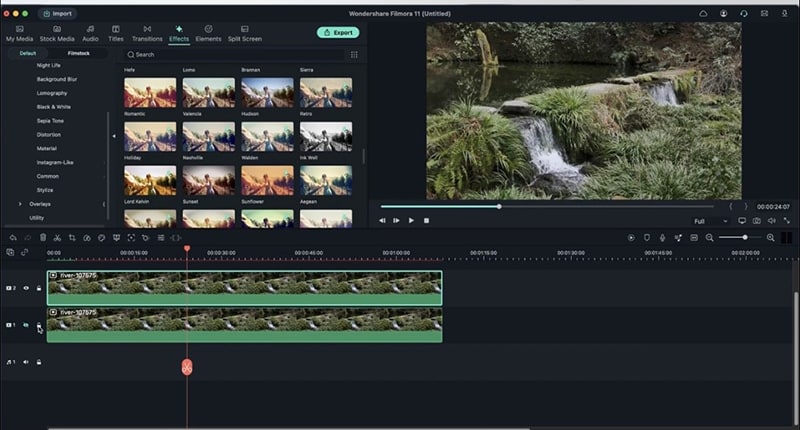 เปลี่ยนวิดีโอจากกลางวันเป็นกลางคืน
• ทำสำเนาวิดีโอไว้ด้านบน
• ดับเบิลคลิกที่วิดีโอด้านบนและคลิกที่สี คุณสามารถใช้การตั้งค่าที่มีให้สำหรับการปรับแต่งสีอย่างรวดเร็ว หรือไปที่การตั้งค่าขั้นสูง
 ดับเบิลคลิกที่วิดีโอด้านบน
• ไปที่ปรับ > ลดความสว่าง > ปรับคอนทราสต์และความสดใส คุณยังสามารถคลิกที่ไอคอนก่อนและหลังเพื่อเปรียบเทียบ
 ปรับคอนทราสต์
• ไปที่การตั้งค่าแสง ทำให้เงาเข้มขึ้นและเพิ่มไฮไลท์ คุณยังสามารถปรับอุณหภูมิไปทางฝ่ายเย็นโดยคลิกที่สมดุลสีขาวและเพิ่มสีม่วงเพื่อลบสีเขียว
 การตั้งค่าแสง
ปรับสิ่งเหล่านี้ทั้งหมดจนกว่าคุณจะพอใจ จากนั้นล็อกวิดีโอด้านล่าง คลิกที่แอนิเมชันและค่อยๆ นำวิดีโอใหม่นี้มาวางทับวิดีโอต้นฉบับ คุณสามารถปรับแต่งเวลาที่คุณต้องการให้วิดีโอมืดลง เพิ่มคีย์เฟรมและกลับไปปรับความทึบแสงเป็นศูนย์ ใช้คีย์เฟรมที่สองและลากไปตามไทม์ไลน์เพื่อปรับความเร็วหรือช้าของทรานซิชันที่คุณต้องการ คุณยังสามารถเพิ่มเสียงจิ้งหรีดเพื่อให้กลางคืนดูสมจริงยิ่งขึ้น
ตัวอย่างเช่น หากคุณมีวิดีโอของโคมไฟที่มืดมัว คุณสามารถปรับเปลี่ยนเล็กน้อยเพื่อสร้างภาพลวงตาให้มันเรืองแสง นี่คือวิธีทำ:
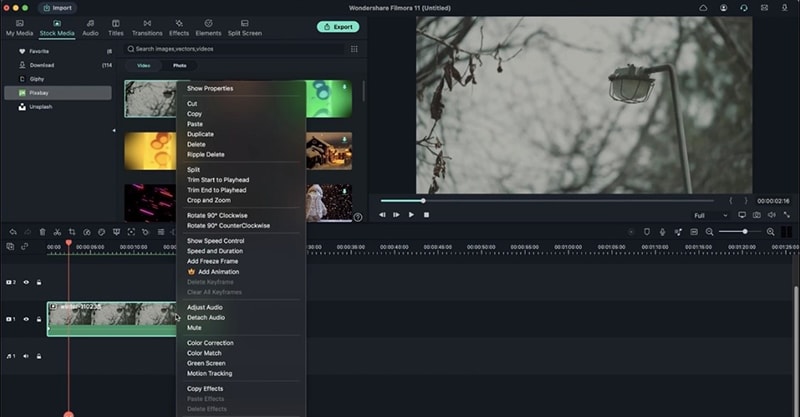 เปิดโคมไฟ
• ไปที่มีเดียของฉัน > สีตัวอย่าง และเลือกสีที่คุณต้องการ ลากไปที่ไทม์ไลน์โดยจับคู่ความยาวของวิดีโอ
เปิดโคมไฟ• ดับเบิลคลิกที่สี > คลิกที่วิดีโอ > เพิ่มขนาดเพื่อให้สีครอบคลุมหน้าจอ
• ไปที่การคอมโพสิตและเปลี่ยนโหมดการผสมตามที่คุณชอบ อย่าลืมเลือกบางอย่างภายใต้หมวดหมู่แสงเพื่อให้เกิดแสงเรืองนั้น
 หมวดหมู่แสงเพื่อให้เกิดแสงเรือง
• ไปที่เอฟเฟกต์ > ยูทิลิตี้ > คลิกที่ Image Mask และลากไปวางบนสีโดยตรง ดับเบิลคลิกที่เอฟเฟกต์และเลือกวิดีโอ
 คลิกที่เอฟเฟกต์และเลือกวิดีโอ
• ไปที่เอฟเฟกต์และเลือกวงกลมเพื่อเลียนแบบแสงที่เรืองรอง ทำงานกับ X และ Y เพื่อวางตำแหน่งให้ตรงกับโคมไฟอย่างสมบูรณ์แบบ ตรวจสอบให้แน่ใจว่ามันใหญ่กว่าโคมไฟเล็กน้อย จากนั้นเพิ่มความแรงของการเบลอ
 เพิ่มความแรงของการเบลอ
เพื่อให้โคมไฟดูสมจริง เราสามารถเพิ่มฟีเจอร์กระพริบ:
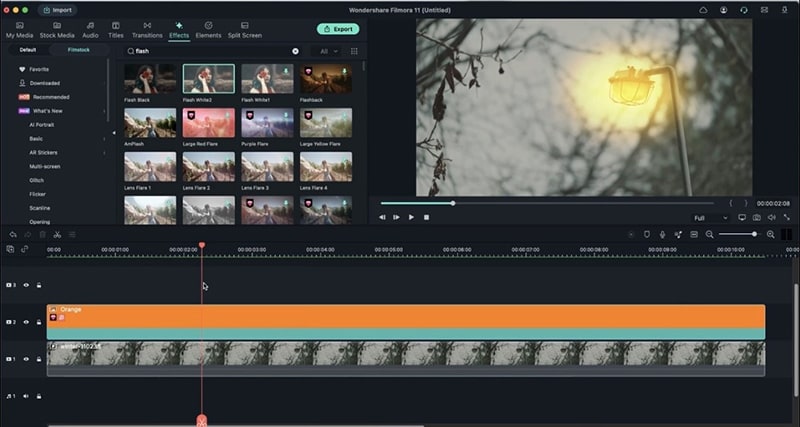 เพิ่มการกระพริบ
• ดับเบิลคลิกที่สี > คลิกที่วิดีโอ > เลือกตัวเลือก Mask และเลือกวงกลม
• เบลอขอบและทำงานกับ X และ Y แก้ไขการตั้งค่าต่อไปเพื่อให้มุมมองสมจริงตามที่คุณชอบ ตรวจสอบให้แน่ใจว่าโคมไฟอยู่ที่ศูนย์กลางของสีของคุณ
• เพื่อเพิ่มแสงเรืองนั้น ไปที่เอฟเฟกต์ > ค้นหา Glow > ลากเอฟเฟกต์ไปที่สี
 ลากเอฟเฟกต์สี
• ดับเบิลคลิกเพื่อปรับปริมาณของแสงเรืองโดยเปลี่ยนการตั้งค่า
• ไปที่เอฟเฟกต์อีกครั้งและค้นหา Flick เลือกเอฟเฟกต์ที่เหมาะสมกับวิดีโอและปรับความทึบแสง
• คุณยังสามารถเพิ่มเอฟเฟกต์ Flash เพื่อให้ดูสมจริงยิ่งขึ้น
• เพิ่มตัวเลือกเฟดในแอนิเมชันเพื่อให้เกิดเอฟเฟกต์กระพริบที่นุ่มนวล จนกว่าไฟฟ้าจะดับ
สำหรับเอฟเฟกต์ฮาโลวีนที่สมบูรณ์แบบ เราสามารถแก้ไขดวงตาที่น่าขนลุกที่กระพริบได้ นี่คือวิธีที่เราสามารถทำได้:
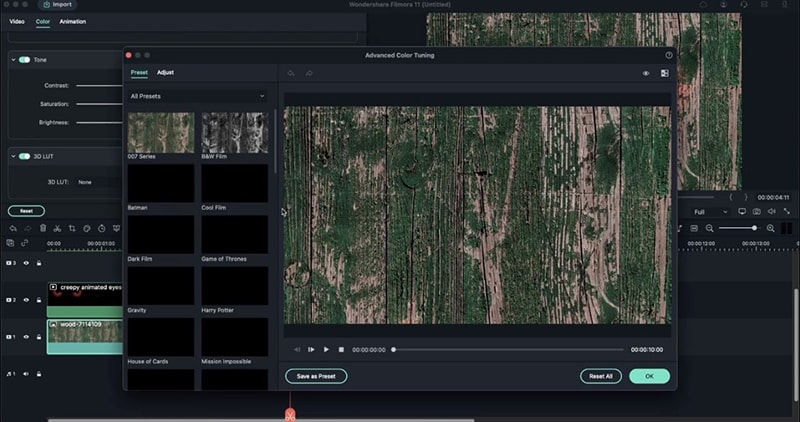 ดวงตากระพริบที่น่าขนลุก
• ลากรูปภาพของดวงตาที่น่าขนลุกและกำแพงไปที่ไทม์ไลน์ของคุณ
• ไปที่การคอมโพสิตและเปลี่ยนโหมดการผสมตามที่คุณชอบ
• ถัดไป ไปที่ปรับ > ลดการรับแสง
• จากนั้นเราสามารถเฟดวิดีโอนี้โดยใช้คีย์เฟรม
 ลดการรับแสง
• เพิ่มคีย์เฟรมและกลับไปปรับความทึบแสงเป็นศูนย์ ใช้คีย์เฟรมที่สองและลากไปตามไทม์ไลน์เพื่อปรับความเร็วหรือช้าของทรานซิชันที่คุณต้องการ
• คุณยังสามารถเพิ่มเอฟเฟกต์ Glow เพื่อให้ดวงตาดูน่าขนลุกยิ่งขึ้น