

หมายเหตุ: วิดีโอสอนนี้เข้ากันได้กับ Filmora เวอร์ชัน V11, V12 และ V13
การตัดต่อวิดีโอกล้องแอ็คชั่นโดยใช้ Filmora
ในวิดีโอสอนนี้ เราจะมาเรียนรู้เกี่ยวกับวิดีโอกล้องแอ็คชั่นกันค่ะ โดยพื้นฐานแล้ว กล้องเหล่านี้ช่วยให้คุณสามารถบันทึกวิดีโอขณะเคลื่อนที่ได้อย่างมีประสิทธิภาพ ตัวอย่างเช่น หากคุณกำลังขี่จักรยาน คงจะยากที่จะพกกล้อง DSLR ดังนั้นจึงมีอุปกรณ์บันทึกขนาดเล็กที่สะดวกในการใช้งาน ข้อเสียของกล้องวิดีโอเหล่านี้คือจะทำให้เกิดการบิดเบือนเล็กน้อย ซึ่งสามารถแก้ไขได้ในขั้นตอนหลังการผลิต เพื่อให้ได้วิดีโอที่มีคุณภาพสูง
มาเริ่มกันเลยและเรียนรู้วิธีกำจัดการบิดเบือนและเข้าใจการตัดต่อแบบเคลื่อนไหว เพื่อให้เห็นภาพชัดเจนยิ่งขึ้น เราได้นำเสนอตัวอย่างที่แตกต่างกันสามแบบสำหรับการบิดเบือนแบบโค้งมนพื้นฐาน การบิดเบือนแบบโค้งมนที่มีหลายฉาก และการสร้างการบิดเบือนเพื่อเอฟเฟกต์วิดีโอ
เมื่อคุณถ่ายวิดีโอจากด้านหน้าของเรือด้วยกล้องแอ็คชั่น แนวโค้งของผิวน้ำจะสร้างภาพที่โค้งมน เนื่องจากเลนส์ของกล้องแอ็คชั่น เราสามารถกำจัดการบิดเบือนที่เกิดจากเลนส์เล็กของกล้องแอ็คชั่นได้อย่างมีประสิทธิภาพโดยใช้ฟีเจอร์แก้ไขเลนส์ นี่คือวิธีที่คุณสามารถกำจัดการบิดเบือนประเภทนี้ได้อย่างง่ายดาย ลองดูภาพที่มีการบิดเบือนนี้ และเตรียมพร้อมที่จะเห็นความมหัศจรรย์กับ Filmora
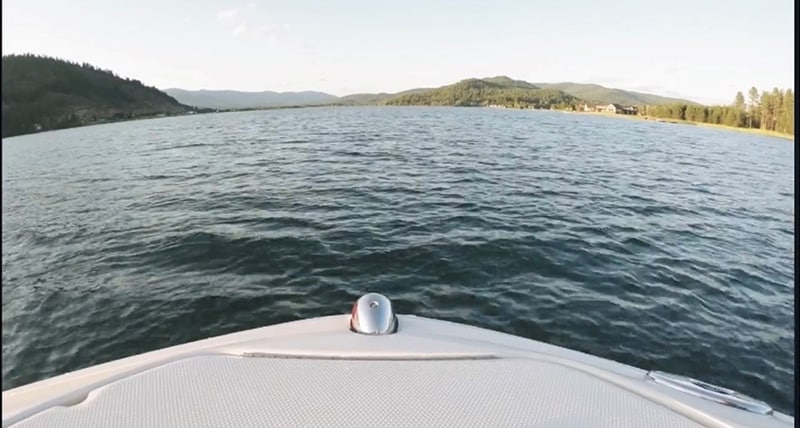 การบิดเบือนแบบโค้งมน
ขั้นตอนที่ 1: เริ่มต้นด้วยการลบแทร็กที่ว่างเปล่า และทำสำเนาวิดีโอเพื่อดูการเปรียบเทียบก่อนและหลัง
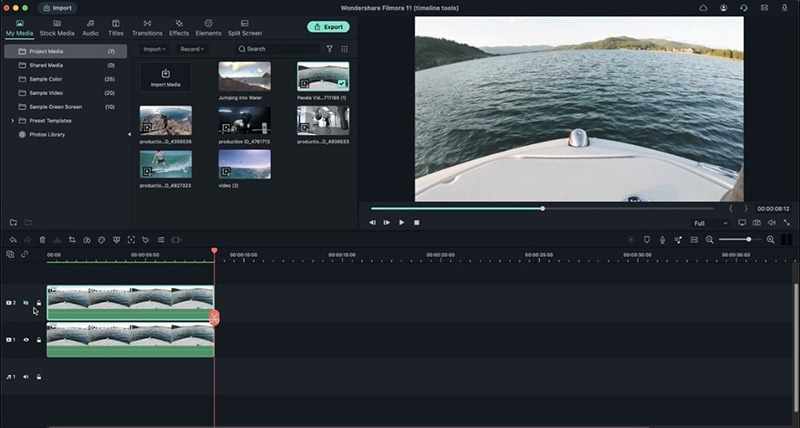 เริ่มต้นด้วยการลบแทร็กที่ว่างเปล่า
ขั้นตอนที่ 2: ดับเบิลคลิกที่วิดีโอ > ไปที่ Video > Basic > และเลื่อนลงไปที่ Lens correction เปิด Lens correction และเลือกรุ่นกล้องและความละเอียด หากคุณไม่แน่ใจเกี่ยวกับประเภทของกล้องที่ใช้ คุณสามารถลองใช้เลนส์และรุ่นต่างๆ เพื่อให้ได้ความแม่นยำตามที่ต้องการ
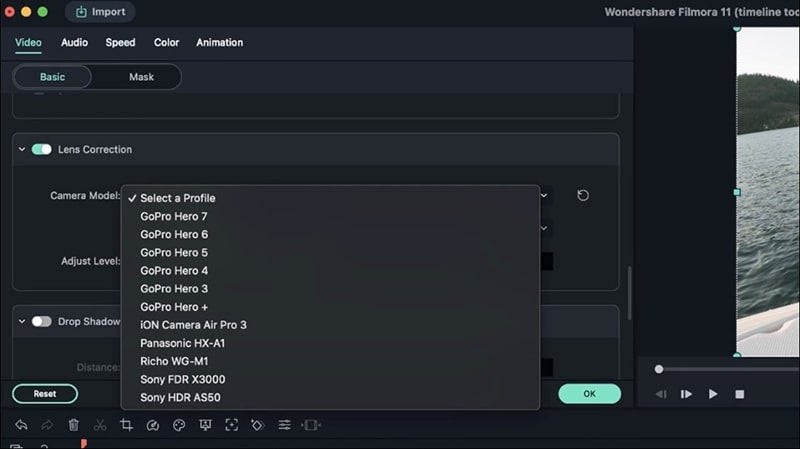 เปิด Lens correction
ขั้นตอนที่ 3: ปรับระดับเป็น -100 เพื่อกำจัดการบิดเบือนแบบโค้งมน นี่คือวิธีแก้ไขการบิดเบือนแบบโค้งมนพื้นฐาน เพื่อให้แน่ใจว่าวิดีโออยู่กึ่งกลาง คุณสามารถดับเบิลคลิกที่วิดีโอ กลับไปที่ Basic และเปิด Transform
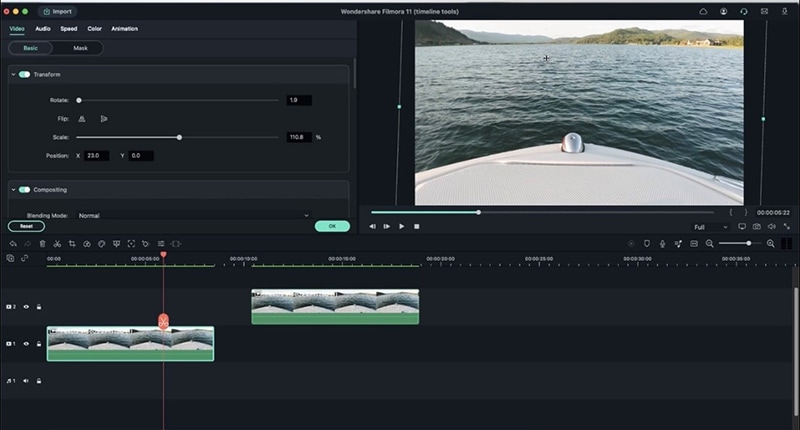 ปรับระดับ
จากนั้นคุณสามารถใช้ตัวเลือกหัก rotate เพื่อนำวิดีโอมาอยู่ในตำแหน่งกึ่งกลาง และ Scale เข้ามาเล็กน้อยเพื่อกำจัดขอบดำ
ในกรณีที่คุณต้องการกำจัดการบิดเบือนในวิดีโอที่มีหลายฉาก คุณสามารถคลิกขวาและเลือก Scene detection
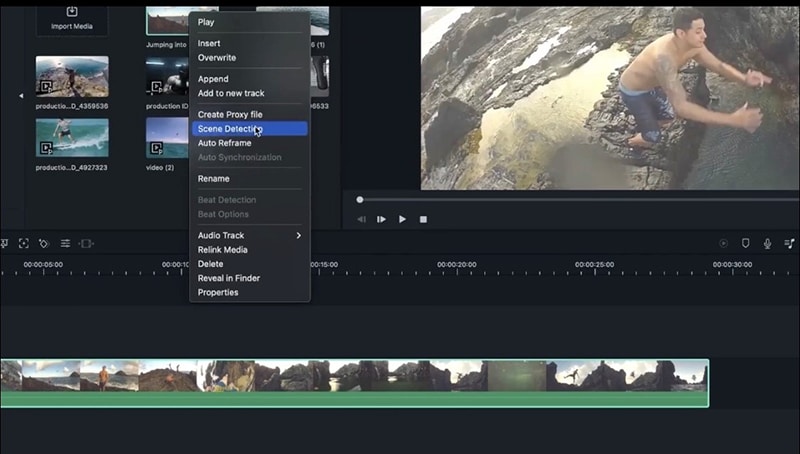 การบิดเบือนแบบโค้งมน (หลายฉาก)
Filmora จะตรวจจับความแตกต่างของฉากโดยอัตโนมัติและแยกออกเป็นวิดีโอแยกกัน เพื่อให้คุณสามารถเลือกฉากที่ต้องการแก้ไขได้
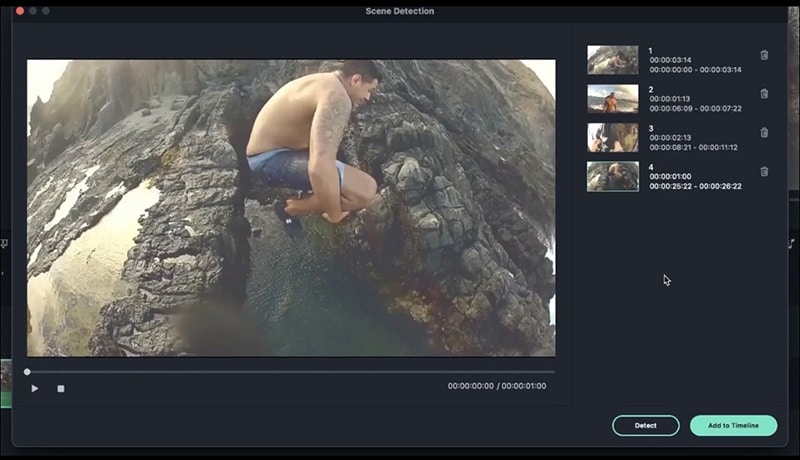 เลือกฉากที่ต้องการแก้ไข
ขั้นตอนที่ 1: เริ่มต้นด้วยการลบแทร็กที่ว่างเปล่า และทำสำเนาวิดีโอเพื่อดูการเปรียบเทียบก่อนและหลัง
ขั้นตอนที่ 2: ดับเบิลคลิกที่วิดีโอ > ไปที่ Video > Basic > และเลื่อนลงไปที่ Lens correction
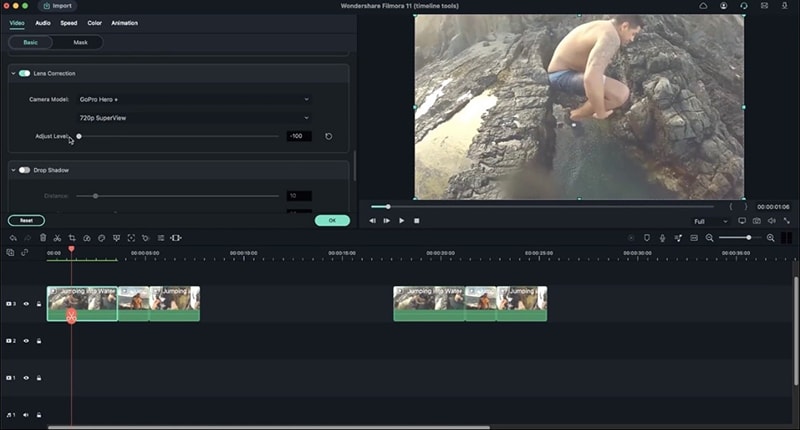 เลื่อนลงไปที่ Lens correction
●เปิด Lens correction และเลือกรุ่นกล้องและความละเอียด หากคุณไม่แน่ใจเกี่ยวกับประเภทของกล้องที่ใช้ คุณสามารถลองใช้เลนส์และรุ่นต่างๆ เพื่อให้ได้ความแม่นยำตามที่ต้องการ
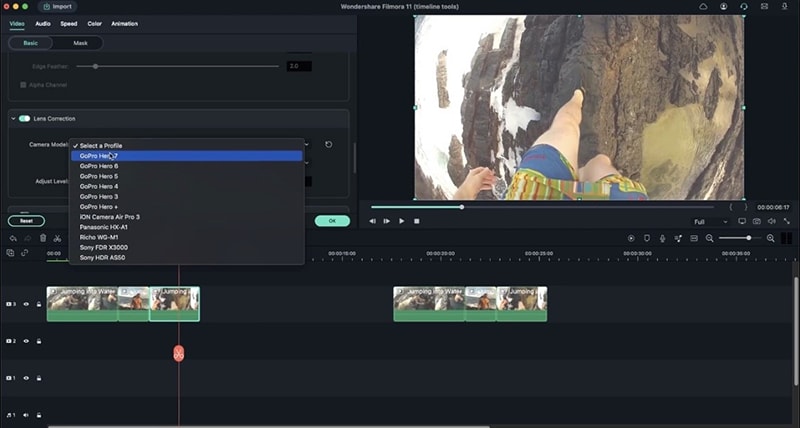 เลือกรุ่นกล้อง
ขั้นตอนที่ 3: ปรับระดับความละเอียดเพื่อกำจัดการบิดเบือนแบบโค้งมน
ขั้นตอนที่ 4: เลือกวิดีโอที่เหลือแต่ละวิดีโอและทำตามขั้นตอนเดียวกัน เมื่อคุณแก้ไขการบิดเบือนแล้ว วิดีโอของคุณจะดูตรงและมั่นคงมากขึ้น คุณยังสามารถลองใช้เอฟเฟกต์ต่างๆ ที่ Filmora นำเสนอ เช่น ทรานซิชั่น ไตเติ้ล ฯลฯ
คุณยังสามารถสร้างการบิดเบือนในวิดีโอที่มั่นคงเพื่อให้ได้เอฟเฟกต์ที่เท่หรือเหมือนเกม ตัวอย่างเช่น หากคุณถ่ายวิดีโอนักมวย เราสามารถสร้างเอฟเฟกต์เพื่อให้หมัดทุกหมัดดูสมจริงและทรงพลังมากขึ้น นี่คือวิธีการทำ
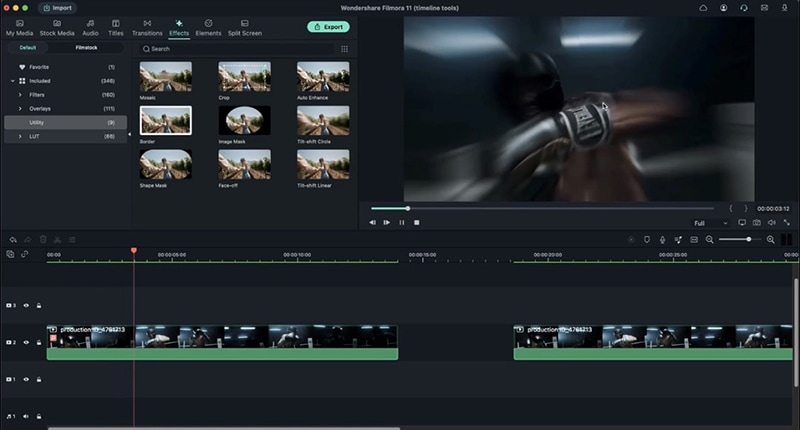 การสร้างการบิดเบือน
ขั้นตอนที่ 1: เลือกวิดีโอ > ไปที่ Effects > และเลือก tilt shift circle effect > ลากมาวางบนวิดีโอโดยตรง นี่จะสร้างเอฟเฟกต์เบลอ
ขั้นตอนที่ 2: จากนั้นไปที่ Sample color > เลือกสีแดง > ลากไปยังไทม์ไลน์
ไปที่ Compositing และเปลี่ยน Blending mode ตามที่ชอบ อย่าลืมเลือกอะไรบางอย่างภายใต้หมวดหมู่ Light เพื่อให้เกิดแสงเรืองแสง
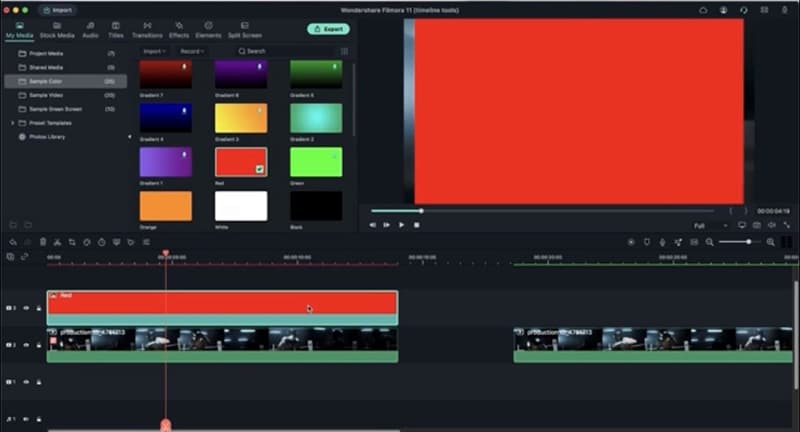 ลากไปยังไทม์ไลน์
ขั้นตอนที่ 3: คลิกที่สีแดงบนไทม์ไลน์ > คลิกตัวเลือก Color > เปิดใช้งาน Tone > ลดความสว่างเพื่อให้ได้สีแดงเหมือนเลือด
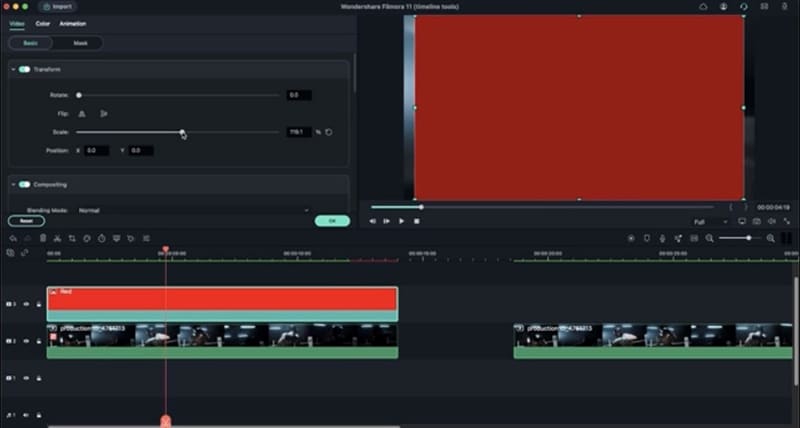 ได้สีแดงเหมือนเลือด
เพื่อทำให้นักมวยดูอ่อนแอลงทุกครั้งที่โดนหมัด:
● ไปที่ Video และขยายสีเข้ามาจนครอบคลุมวิดีโอทั้งหมด
● ดับเบิลคลิกที่สี > Animation > ลากแถบเลื่อน Opacity และตั้ง Keyframe
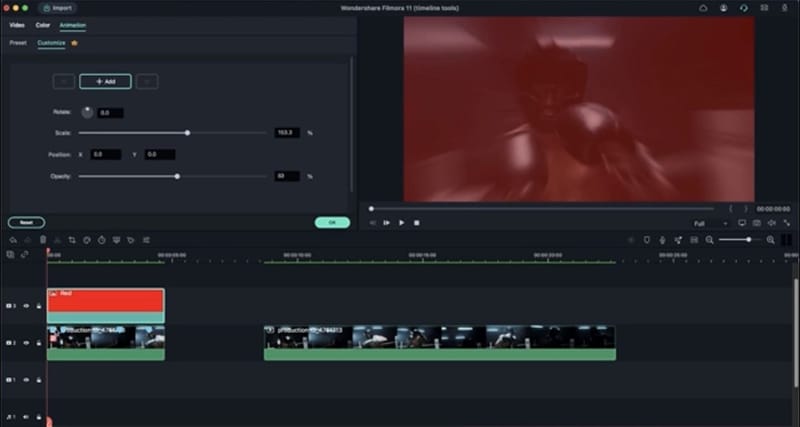 ดับเบิลคลิกที่สี
● เล่นวิดีโอและทำเครื่องหมายทุกครั้งที่หมัดเข้าใกล้เฟรมในไทม์ไลน์ คุณสามารถใช้ปุ่มลูกศรซ้ายและขวาเพื่อเคลื่อนไปทีละเฟรม
● ไปที่ Animation > คลิกที่ Keyframe แรก > และตั้ง Keyframe ทุกเครื่องหมาย
 ตั้ง Keyframe ทุกเครื่องหมาย
● เพื่อให้สีค่อยๆ จางลงระหว่าง Keyframe ให้เลือก Keyframe แต่ละตัวและปรับ Opacity
● จากนั้นปรับระยะห่างให้เท่ากัน
สำหรับตอนจบ คุณสามารถปรับ Opacity ให้จางลงโดยใช้ Keyframe เพื่อสร้างเอฟเฟกต์น็อกเอาท์ สำหรับตอนจบของเกมที่เท่:
● ไปที่ Elements > ค้นหา Game Over > ดาวน์โหลดตามที่คุณเลือกและลากไปยังไทม์ไลน์
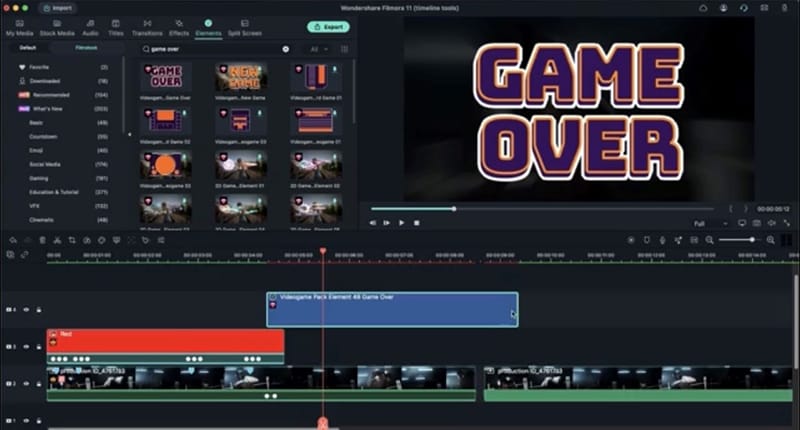 ดาวน์โหลดตามที่คุณเลือก
● ลดระยะเวลาของ Element ตั้ง Keyframe ไปทางตอนท้ายของ Element และเปลี่ยน Opacity เป็นศูนย์
● ลาก Keyframe ของวิดีโอและ Element ให้ตรงกัน
คุณยังสามารถเพิ่ม Element ไตเติ้ล และเอฟเฟกต์เหล่านี้ในวิดีโอก่อนหน้าได้