

หมายเหตุ: บทช่วยสอนวิดีโอนี้เข้ากันได้กับ Filmora เวอร์ชัน V11, V12 และ V13
สร้างวิดีโอสไตล์ภาพยนตร์ด้วย Audio Mixer
Audio mixer สามารถช่วยได้ในหลายวัตถุประสงค์ที่สำคัญและถูกเรียกด้วยชื่อต่างๆ ไม่ว่าจะเป็น mixing board, mixing desk, mixing console, soundboard หรือ audio mixer ล้วนถูกใช้เพื่อเป้าหมายเดียวกันคือการจัดการทั้งการบันทึกหรืองานสด นอกจากนี้ตามชื่อที่แนะนำ audio mixing เกี่ยวข้องกับการผสมเสียงหลายๆ เสียงและรวมเข้าเป็นหนึ่งหรือหลายช่องสัญญาณ
อย่างไรก็ตาม กระบวนการนี้จำเป็นต่อการเพิ่มหรือปรับแต่งพลวัต ตำแหน่งแบบพาโนรามา ระดับความดังของแหล่งเสียง และเนื้อหาความถี่ นอกจากนี้ เป้าหมายหลักของการปรับแต่งที่สร้างสรรค์และสวยงามนี้คือการนำเสนอเสียงและทำให้ดึงดูดผู้ฟัง อย่างไรก็ตาม audio mixer ที่เหมาะสมที่สุดสำหรับความต้องการของคุณเป็นงานที่ยากมาก
Audio Mixer คืออะไร?
Audio mixer เป็นเครื่องมืออิเล็กทรอนิกส์ที่ช่วยส่งสัญญาณเสียงขาเข้าในขณะที่รักษาการควบคุมเอฟเฟกต์ต่างๆ เช่น โทนเสียง ระดับความดัง พลวัตสำหรับการผลิตเพลง และการจัดวาง อย่างไรก็ตาม อุปกรณ์นี้ถูกเรียกว่า soundboard, mixer หรือ mixing console ในการผสมเสียงแบบมืออาชีพ
วิธีสร้างวิดีโอสไตล์ภาพยนตร์ด้วย Audio Mixer
เราสามารถแก้ไขเสียงและใช้คุณสมบัติที่มีอยู่เพื่อเปลี่ยนแปลงเสียงได้
ดาวน์โหลดและติดตั้ง Filmora บน Windows และ Mac PC ของคุณจากนั้นเปิดเพื่อเริ่มโปรเจ็กต์ใหม่ นอกจากนี้ นำเข้าวิดีโอและเสียงที่คุณต้องการใช้ไปยังไทม์ไลน์เพื่อเริ่มกระบวนการแก้ไข
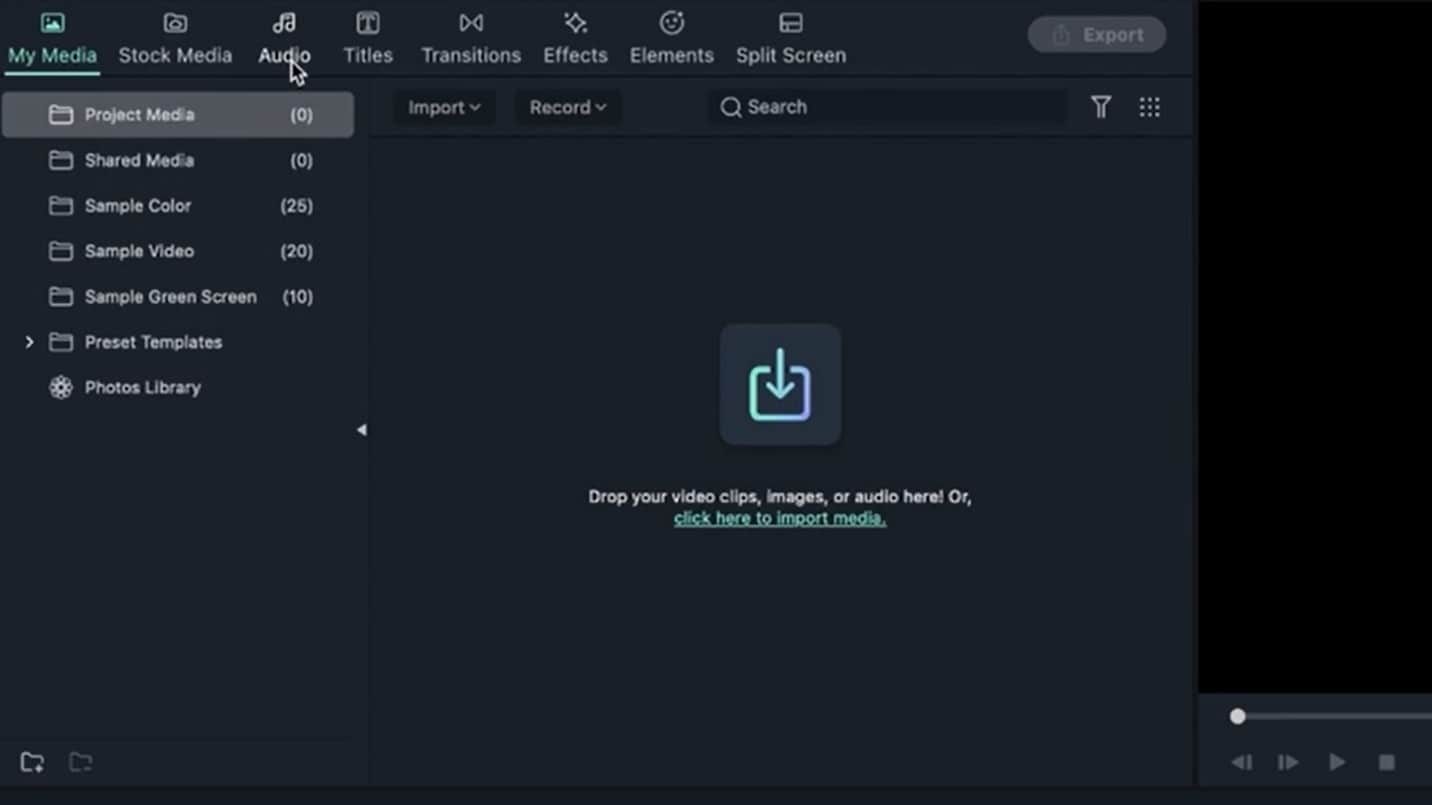 นำเข้าไฟล์เสียง
ก่อนที่คุณจะเริ่ม คุณต้องกำหนดอารมณ์ให้กับวิดีโอของคุณโดยใช้การออกแบบเสียง ไม่ว่าจะเป็นแบบร่าเริง มีอารมณ์ หรือเศร้า เพียงแค่ตรวจสอบให้แน่ใจว่าคุณเลือกเสียง เอฟเฟกต์เสียง หรือเพลงที่เหมาะสมให้ตรงกับสิ่งที่แสดงบนหน้าจอ นอกจากนี้ คุณต้องเข้าใจวิธีใช้คีย์เฟรมและเปลี่ยนความดังของวิดีโอของคุณผ่านเส้นทางและเสียงด้วยคีย์เฟรม แทนที่จะทำให้วิดีโอทั้งหมดดัง คุณสามารถใช้คีย์เฟรมเพื่อปรับเสียงได้ คุณอาจรักษาให้มันต่ำในครึ่งแรกและสูงในครึ่งหลัง
ตั้งค่าครึ่งแรกของคีย์เฟรมเป็น 0.0 จากนั้นครึ่งหลังเป็น 7.5 และจากนั้นเป็น 0.0 อีกครั้ง การปรับเสียงด้วยคีย์เฟรมจะเปลี่ยนแปลงเสียงของเสียงของคุณและให้จังหวะแก่มัน มันจะนำเสียงของคุณจากต่ำไปสูงและสุดท้ายกลับไปต่ำ
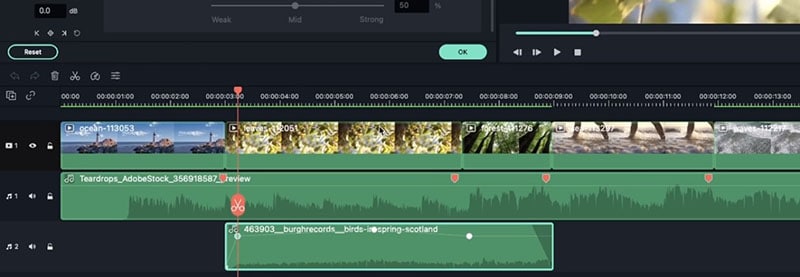 ปรับเสียงคีย์เฟรม
ฟังก์ชันที่สำคัญที่สุดของ audio mixer คือมันช่วยให้คุณผสมเสียงได้ ตัวอย่างเช่น มันอาจเป็นเรื่องยากที่จะพิมพ์เพื่อเลือกแต่ละแทร็กเสียงเมื่อคุณมีประมาณสิบแทร็กเสียง นั่นคือที่ที่คุณจะต้องใช้ audio mixer
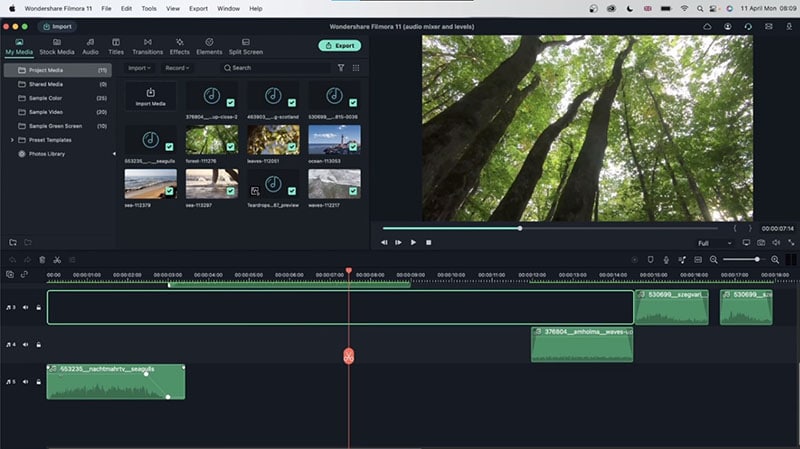 ไปที่เครื่องมือ Audio Mixer
เมื่อวิดีโอของคุณเปลี่ยนจากวิดีโอ A ไปยัง B ตรวจสอบให้แน่ใจว่าคุณซ้อนทับเอฟเฟกต์เสียง สิ่งนี้จะป้องกันไม่ให้วิดีโอของคุณมีการตัดอย่างกะทันหัน ซึ่งอาจเป็นที่สังเกตได้อย่างชัดเจนสำหรับผู้ชมหรือผู้ฟังของคุณ ทำเช่นนี้สำหรับแทร็กเสียงทั้งหมดที่เพิ่มลงในไทม์ไลน์
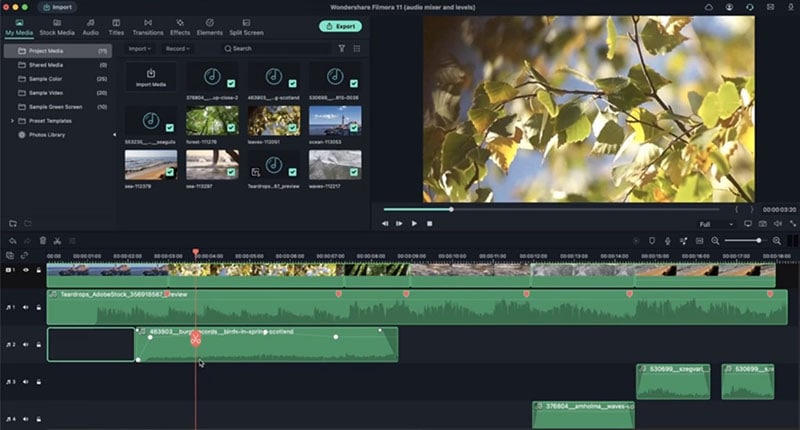 ซ้อนทับเอฟเฟกต์เสียง
หากคุณต้องการบอกว่ามีการตัดในส่วนหนึ่งของวิดีโอ คุณจะต้องแยกเสียง รวมเข้าด้วยกัน และลดเสียงในส่วนนั้นเพื่อนำรายละเอียดออกมามากขึ้น
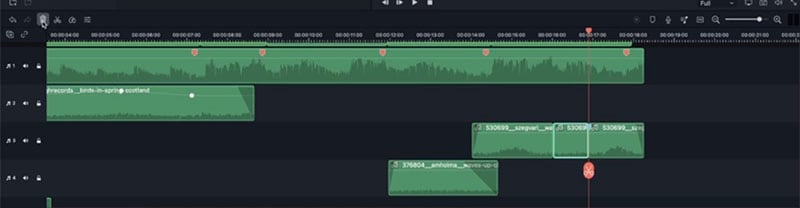 แยกเสียง
สิ่งนี้จะช่วยให้คุณปรับเสียงสำหรับแต่ละแทร็กและเปรียบเทียบและปรับมันในภายหลัง คุณยังสามารถลากตัวเลื่อนสำหรับแต่ละแทร็กและทำให้มันต่ำลงหรือดังขึ้นโดยพิมพ์ตัวเลขที่คุณต้องการหรือสลับระหว่างลำโพงขวาหรือลำโพงซ้าย
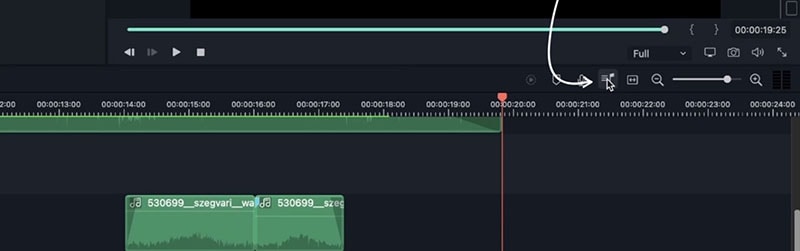 คลิกแถบ Audio Mixer
หากคุณต้องการปรับความดังของแทร็กของคุณพร้อมกัน ให้ใช้ความดังหลัก ซึ่งทำงานกับทุกอย่างในโปรเจ็กต์ของคุณ ไม่ว่าจะเป็นเพลง วิดีโอ หรือเอฟเฟกต์เสียง ด้วยสิ่งนี้ คุณสามารถเพิ่มหรือลดเสียงของคุณได้
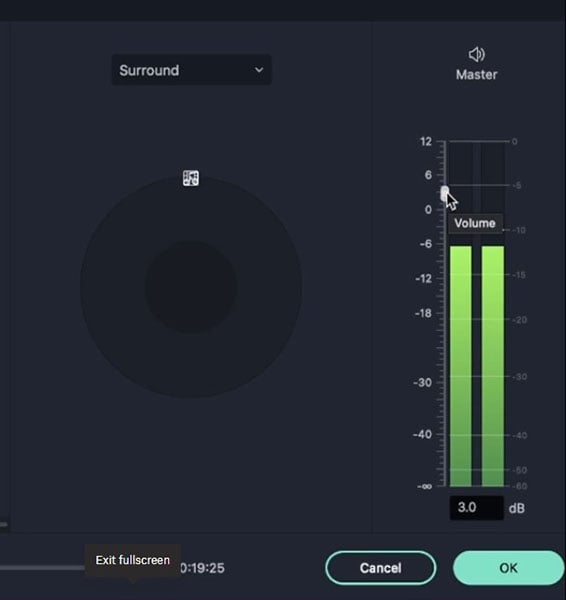 ปรับความดัง
ด้วยสเตอริโอ เสียงจะไปทางขวาหรือซ้าย แต่ด้วยเซอร์ราวด์ เสียงจะหมุนเป็นวงกลมและกระจาย
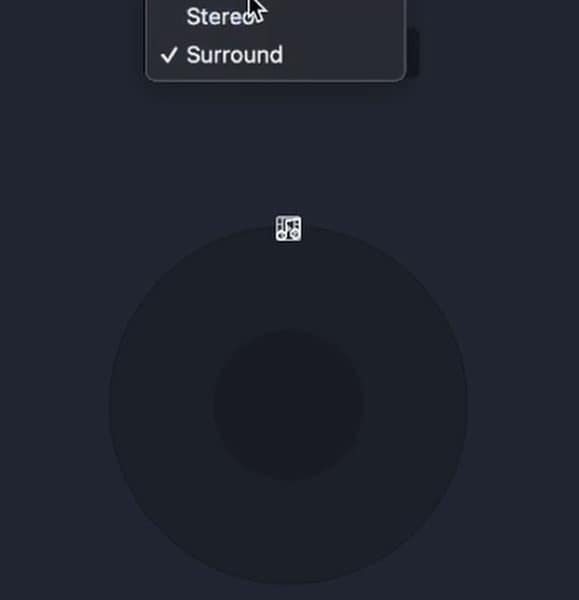 เลือกสเตอริโอ
ไปที่แท็บทรานซิชันและเพิ่มทรานซิชันเสียงที่คุณต้องการ คุณสามารถเลือก fade, cube, zoom หรือทรานซิชันใดๆ เพื่อเพิ่มไปยังจุดเริ่มต้นและจุดสิ้นสุดของเสียงของคุณ
โปรดทราบว่าทรานซิชันสามารถช่วยเปลี่ยนอารมณ์ของวิดีโอของคุณได้ ดังนั้น เลือกทรานซิชันที่ดีที่สุดที่เหมาะกับวิดีโอของคุณ
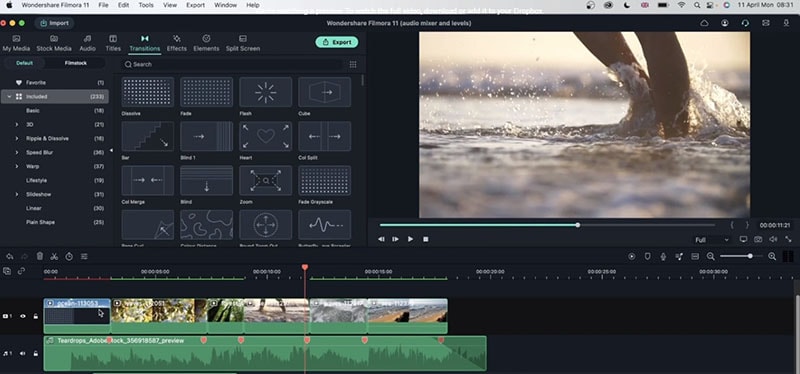 แก้ไขเสียงของคุณ
ดับเบิลคลิกที่แท็บสีและเลือกโทน ความอิ่มตัว หรือสมดุลที่คุณต้องการสำหรับวิดีโอของคุณ
สุดท้าย ดูตัวอย่างวิดีโอของคุณและบันทึกลงในอุปกรณ์ของคุณ