

หมายเหตุ: บทช่วยสอนวิดีโอนี้สามารถใช้ได้กับ Filmora เวอร์ชัน V11, V12 และ V13
ขับเคลื่อนด้วยเทคโนโลยี AI คุณสมบัติ Auto Reframe จะตัดตรวจจับจุดโฟกัสของวิดีโอโดยอัตโนมัติและครอบตัดให้อยู่ในเฟรมเสมอ ด้วยวิธีนี้การกระทำหลักหรือวัตถุหลักของวิดีโอจะไม่หายไปจากสายตา
คุณสามารถเลือกเปลี่ยนจุดโฟกัสของวิดีโอด้วยตนเองหรือเลือกอัตราส่วนภาพที่เหมาะกับความต้องการของคุณ ขึ้นอยู่กับแพลตฟอร์มโซเชียลที่คุณต้องการอัปโหลดวิดีโอ
ใช้ Auto Reframe ใน Filmora
เราจะแสดงวิธีใช้ตัวเลือก Auto Reframe ใน Filmora และปรับวิดีโอด้วยตนเองตามที่คุณต้องการ
มี 3 วิธีในการเปิดคุณสมบัติ Auto Reframe ใน Filmora คุณสามารถเลือกเข้าถึงได้ตามที่คุณต้องการ
1. เมื่อคุณเปิด Filmora หน้าจอหลักจะแสดงตัวเลือก Auto Reframe ที่ด้านขวา คลิกเพื่อเปิดคุณสมบัติการปรับเฟรมโดยตรง
2. นำเข้าสื่อของคุณโดยคลิกที่ File > Import MediaFiles และเลือกไฟล์ หลังจากวิดีโอของคุณถูกนำเข้าแล้ว คลิกขวาที่วิดีโอเพื่อเลือก Auto Reframe.
3. อีกตัวเลือกหนึ่งคือคลิกที่ Toolsที่แถบเมนูด้านบนและคลิกที่ Auto Reframe.
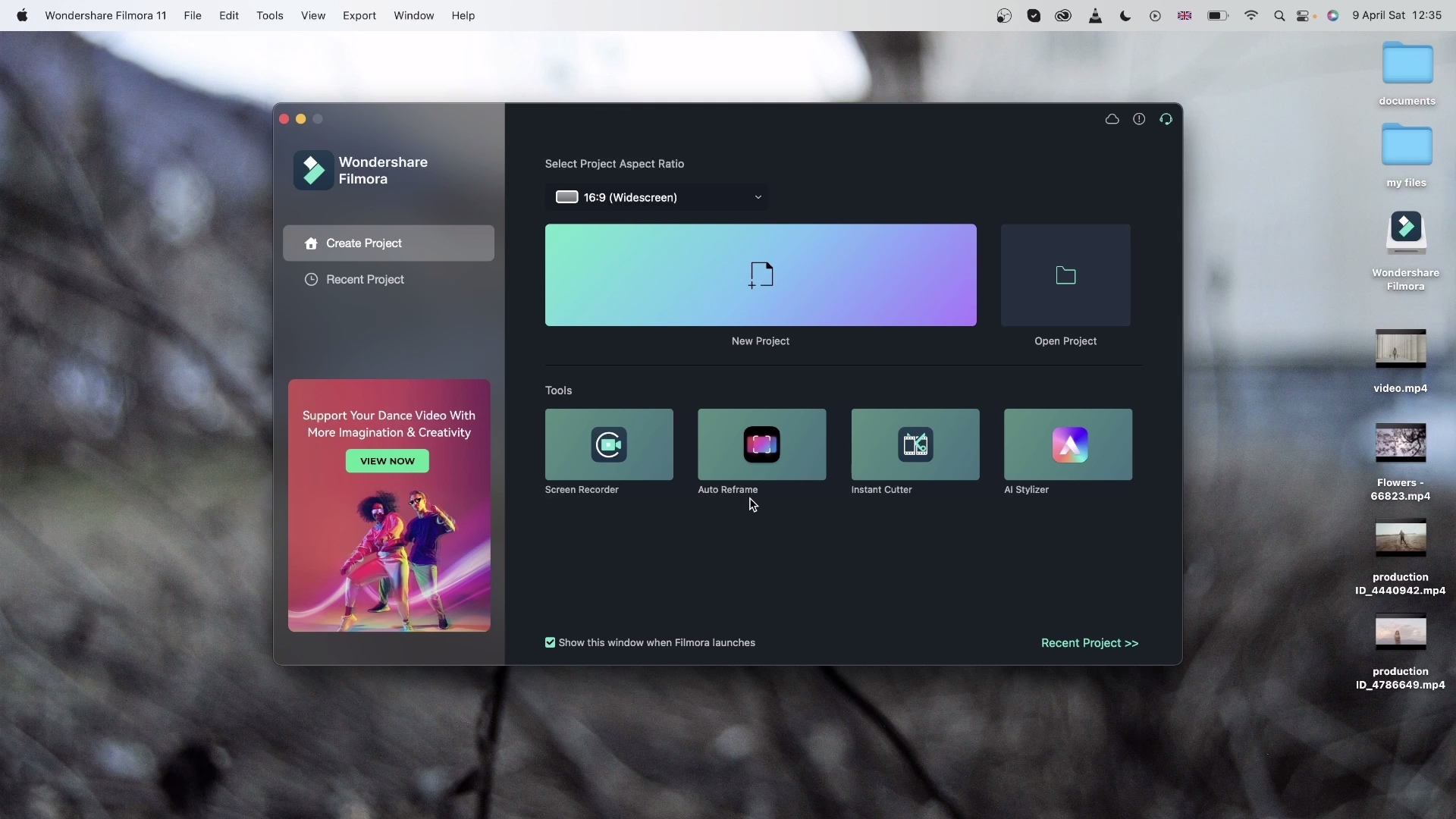 Open Auto Reframe
เมื่อคุณเลือกตัวเลือก Auto Reframe แล้ว กล่องโต้ตอบแยกต่างหากจะเปิดขึ้น หากคุณยังไม่ได้นำเข้าสื่อ ให้คลิกที่ Import Media และเลือกวิดีโอเดียวเพื่อนำเข้า คุณสามารถเปลี่ยนวิดีโอที่นำเข้าได้โดยคลิกที่ Replace File ที่ด้านบน
มีเทมเพลตอัตราส่วนภาพหลายแบบให้เลือก เช่น สี่เหลี่ยมจัตุรัส (1:1) แนวตั้ง (9:16) มาตรฐาน (4:3) จอกว้าง (16:9) และซีเนม่า (21:9) เลือกอัตราส่วนภาพตามความต้องการของคุณและแพลตฟอร์มที่คุณจะอัปโหลดวิดีโอ
มีหลายตัวเลือกในการปรับความเร็วของวิดีโอ: ปล่อยให้เป็น Auto หรือทำให้ Fast หรือ Slow.
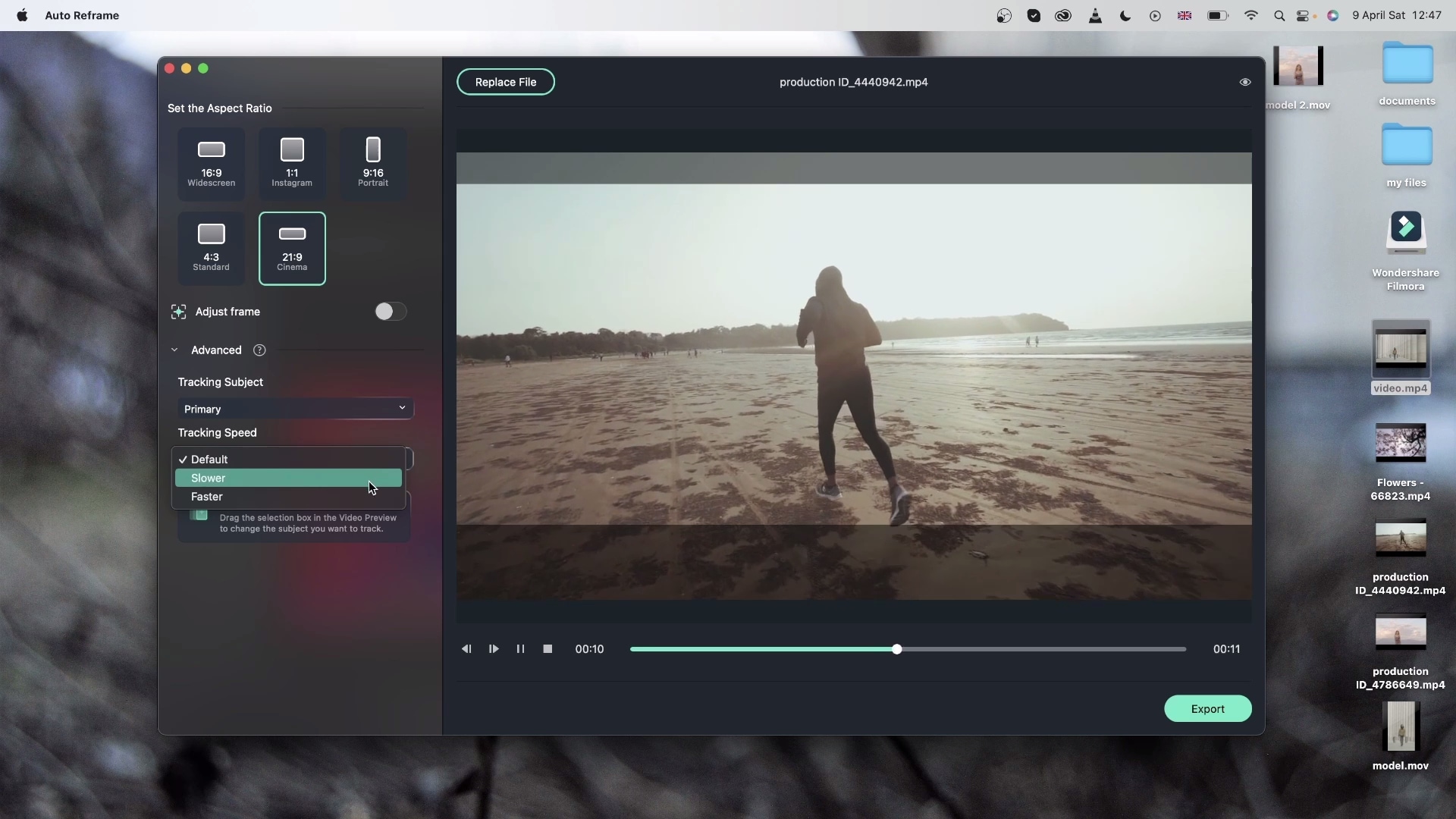 ปรับ Auto Reframe
เมื่อคุณปรับการตั้งค่าแล้ว ให้แตะที่ตัวเลือก Analysis Filmora จะใช้เวลาสักครู่ในการวิเคราะห์วิดีโอของคุณให้เสร็จสมบูรณ์
จากนั้นวิดีโอจะถูกปรับเฟรมโดยอัตโนมัติทันทีตามอัตราส่วนภาพและความเร็วที่คุณระบุ คุณสามารถเปลี่ยนหรือลองใช้อัตราส่วนภาพและตัวเลือกความเร็วต่างๆ ได้โดยคลิกปุ่ม Restart
หลังจากปรับการตั้งค่าและปรับเฟรมแล้ว คุณสามารถดูตัวอย่างวิดีโอขั้นสุดท้ายของคุณได้ ในกรณีที่วิดีโอต้องการการปรับแต่งเพิ่มเติม คุณสามารถเล่นและหยุดชั่วคราวที่จุดที่คุณต้องการปรับเฟรมและเลื่อนกล่องเฟรมไปยังตำแหน่งที่คุณต้องการ ทำแบบเดียวกันกับวิดีโอทั้งหมดโดยเพียงแค่ลากหน้าต่างเฟรมด้วยเมาส์ของคุณ คุณสามารถใช้เครื่องมือต่างๆ เช่น Undo, Redo, Next Edit Point, และ Previous Edit Point ที่เมนูด้านล่าง
สุดท้าย เมื่อคุณพอใจกับวิดีโอที่ปรับเฟรมแล้ว คุณสามารถคลิกที่แท็บ Export ตั้งชื่อไฟล์ของคุณและเลือกโฟลเดอร์ปลายทาง ขณะนี้รองรับเฉพาะไฟล์ MP4 เท่านั้น