

หมายเหตุ: วิดีโอสอนนี้ใช้ได้กับ Filmora เวอร์ชัน V11, V12 และ V13
การใช้ Auto ripple และ Group editing ใน Filmora
ในวิดีโอสอนนี้ ผมจะแสดงวิธีการใช้ auto ripple editing ใน Filmora และวิธีการสร้างวิดีโอด้วย Filmora โดยใช้ group editing เครื่องมือทั้งสองนี้มีความสำคัญอย่างยิ่งเมื่อคุณใช้งานหลายแทร็ก โดยเฉพาะในเวลาที่ไทม์ไลน์ของคุณแออัดและคุณต้องการทำงานอย่างมีประสิทธิภาพ นี่เป็นหัวข้อสำคัญที่ควรทำความคุ้นเคย โดยเฉพาะอย่างยิ่งเมื่อคุณอยู่ในระดับการตัดต่อที่มีประสบการณ์
ฟีเจอร์ Auto Ripple ของ Filmora จะปรับวิดีโออื่นๆ ในไทม์ไลน์โดยอัตโนมัติ แทนที่จะต้องทำด้วยตนเอง
เปิด Filmora และคลิกที่ไอคอน New Project เพื่อสร้างโปรเจ็กต์โดยใช้การตั้งค่าเริ่มต้น
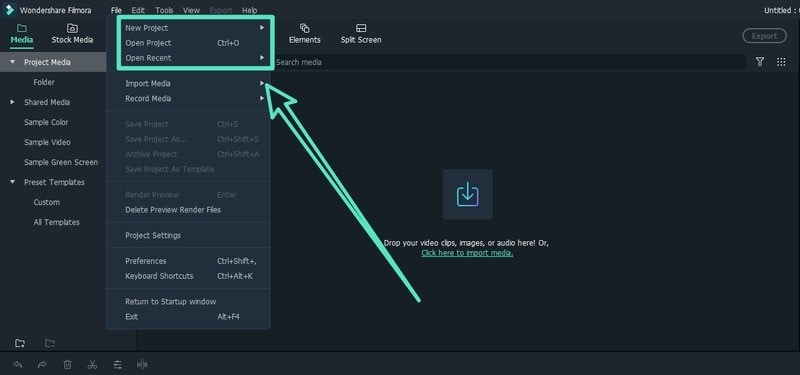 เปิด Filmora
ขั้นตอนที่ 1: นำเข้าไฟล์สื่อ
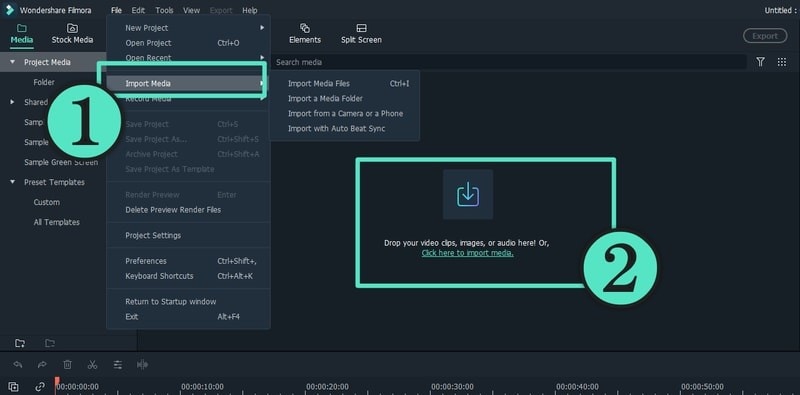 นำเข้าไฟล์สื่อ
เริ่มต้นด้วยการนำเข้าวิดีโอสองสามไฟล์ไปยังไทม์ไลน์ คุณยังสามารถใช้ Filmora เพื่อสร้างไฟล์ proxy โดยอัตโนมัติหากต้องการ โดยเลือกจากการตั้งค่าของคุณ
ขั้นตอนที่ 2: วางฟิลเตอร์และโอเวอร์เลย์ทับกัน
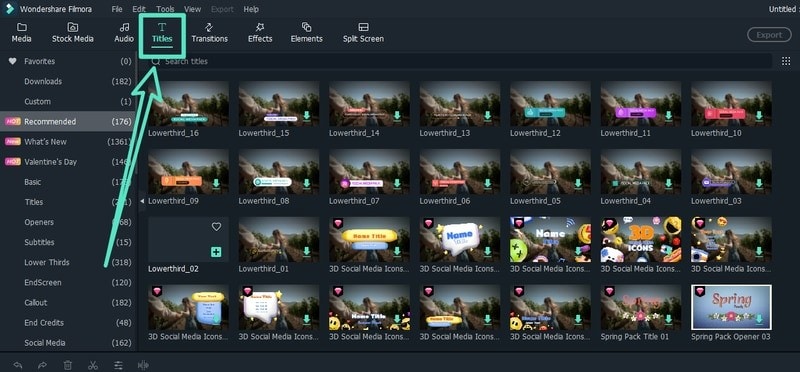 วางฟิลเตอร์และโอเวอร์เลย์ทับกัน
ถัดไป คุณสามารถเพิ่มโอเวอร์เลย์และฟิลเตอร์ที่ต้องการได้ ลากฟิลเตอร์และโอเวอร์เลย์ไปยังไทม์ไลน์ ไปยังวิดีโอที่คุณต้องการจัดรูปแบบ คุณสามารถวางเอฟเฟกต์ทับกันได้ และสามารถปรับความทึบแสงได้ตามต้องการ โดยพื้นฐานแล้ว คุณจะมีมากกว่าหนึ่งแทร็กในไทม์ไลน์เนื่องจากคุณกำลังใส่เสียง วิดีโอ โอเวอร์เลย์ ฟิลเตอร์ รวมถึงองค์ประกอบและหน้าจอบางส่วน สุดท้าย เพิ่มชื่อที่เกี่ยวข้องกับวิดีโอของคุณ
ขั้นตอนที่ 3: ตัดต่อวิดีโอ
จากนั้นคุณสามารถตัดต่อวิดีโอด้วยการเปลี่ยนแปลงที่จำเป็น ตัวอย่างเช่น มาเปลี่ยนความเร็วกัน เลือกวิดีโอและคลิกที่ไอคอนความเร็ว เพื่อให้คุณสามารถเพิ่มหรือลดความเร็วได้ เมื่อคุณทำ คุณจะไม่เห็นว่าวิดีโออื่นๆ จัดเรียงอย่างสมบูรณ์แบบเพื่อให้ระยะเวลาใหม่ตามความเร็ว เนื่องจากฟีเจอร์ auto ripple
ในกรณีที่คุณต้องการช่องว่างตรงกลางวิดีโอของคุณ ในขณะที่เพิ่มเพลงหรือคำสั่งเพิ่มเติมในไทม์ไลน์ คุณสามารถปิดฟีเจอร์ ripple ได้
ในกรณีที่คุณต้องการย้ายวิดีโอและองค์ประกอบต่างๆ อาจเป็นเรื่องยุ่งยาก คุณจะต้องเลือกองค์ประกอบทั้งหมดในไทม์ไลน์เพื่อย้าย และในบางกรณีคุณอาจพลาดไปบางส่วน นี่คือเหตุผลที่ Group Editing มีประโยชน์ เมื่อคุณทำงานกับองค์ประกอบและวิดีโอหลายรายการ
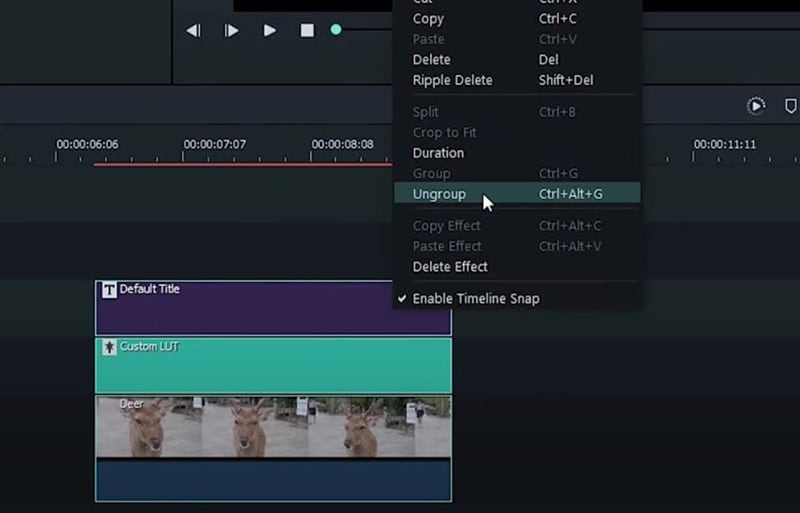 Group Editing
คุณสามารถเริ่มต้นด้วยการเลือกแทร็กหรือองค์ประกอบแต่ละรายการ และคลิกขวาเพื่อเลือก Keep Group เมื่อคุณทำเช่นนี้ คุณสามารถย้ายองค์ประกอบทั้งสองได้ด้วยคลิกเพียงครั้งเดียว คุณสามารถจัดกลุ่มองค์ประกอบที่เกี่ยวข้องเข้าด้วยกันในลักษณะเดียวกัน ไม่ว่าจะเป็นวิดีโอหรือเอฟเฟกต์ ฟีเจอร์นี้ยังช่วยให้คุณสามารถแก้ไขระยะเวลา สี ฟิลเตอร์ ความเร็ว ฯลฯ หรือองค์ประกอบอื่นๆ สำหรับทั้งกลุ่มพร้อมกันได้ เมื่อคุณใช้เอฟเฟกต์เสร็จแล้ว คุณสามารถจัดกลุ่มองค์ประกอบอีกครั้งได้
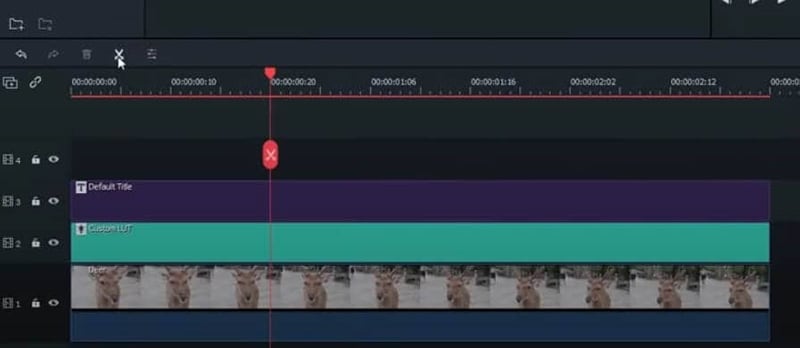 แยกวิดีโอ
หากคุณต้องการทำงานกับชุดวิดีโอที่สอง คุณสามารถจัดกลุ่มชุดแรกทั้งหมด เพื่อให้คุณสามารถย้ายไปด้านข้างได้โดยไม่รบกวน คุณยังสามารถคัดลอกและวางชุดเดียวกันได้หากต้องการเปรียบเทียบฟิลเตอร์หรือเอฟเฟกต์เฉพาะ ฟีเจอร์กลุ่มยังใช้ได้เมื่อคุณแยกวิดีโอ เมื่อคุณตัดสินใจแยก ไอคอนจะปรากฏขึ้นเพื่อถามว่าคุณต้องการเก็บคลิปที่แยกไว้เป็นกลุ่มหรือไม่
ในกรณีที่คุณต้องการลบเอฟเฟกต์หรือฟิลเตอร์เฉพาะ ให้ลบโดยเฉพาะด้วยการคลิกขวาที่วิดีโอเช่นกัน