

หมายเหตุ: วิดีโอสอนนี้สามารถใช้งานได้กับ Filmora เวอร์ชัน V11, V12 และ V13
สร้างด้วย AI Stylizer
AI stylizer เป็นเครื่องมือที่ยอดเยี่ยมของ WonderShare Filmora ด้วยการคลิกเพียงไม่กี่ครั้ง คุณสามารถยกระดับการตัดต่อของคุณไปอีกขั้น ไม่ว่าจะเป็นวิดีโอสร้างสรรค์หรือวิดีโอ 3D คุณสามารถใช้ AI stylizer เพื่อทำงานนี้ให้คุณได้ ดังนั้นก่อนที่จะเสียเวลา มาดูกันเลยว่าเราสามารถทำอย่างไรและควรรู้อะไรบ้างในการสร้างด้วย AI stylizer
ในการสร้าง AI styler ก่อนอื่นคุณจะต้องมีสื่อบางอย่างเพื่อทำงานกับ AI stylizer สำหรับสิ่งนั้นคุณต้องนำเข้าสื่อบางอย่าง คุณสามารถนำเข้าสื่อจากปุ่มนำเข้าบนหน้าจอหลักของ AI stylizer ดังที่แสดงในรูปด้านล่าง
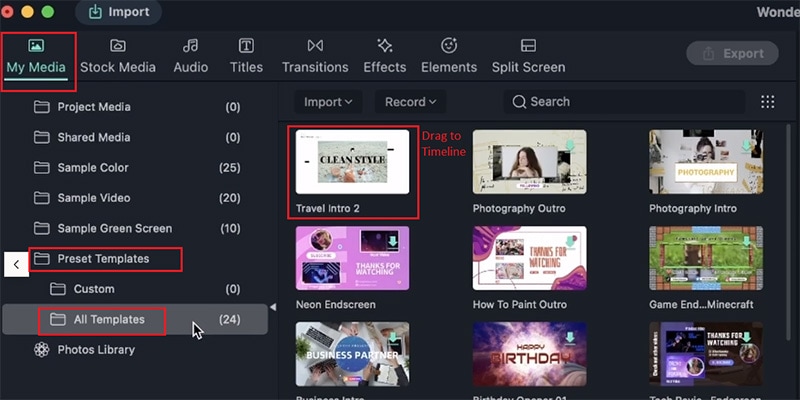 เทมเพลตที่ตั้งไว้ล่วงหน้า
เมื่อคุณนำเข้าสื่อสำเร็จแล้ว ตอนนี้คุณจะเห็นสไตล์มากมายที่ด้านข้างของ stylizer หากคุณไม่มีสไตล์มากนัก คุณสามารถดาวน์โหลดจาก Filmora stock ออนไลน์ได้ ไม่มีอะไรซับซ้อนในการดาวน์โหลด คุณสามารถดาวน์โหลดได้โดยการคลิกที่มันและมันจะเริ่มดาวน์โหลดตามที่แสดง เมื่อเสร็จสมบูรณ์ เพียงคลิกมันและมันจะถูกนำไปใช้ตามที่แสดงด้านล่าง
เทมเพลตที่ตั้งไว้ล่วงหน้านี่คือวิธีที่คุณสามารถได้รับสไตล์ที่สวยงาม ตอนนี้คุณสามารถนำเข้าและอัปโหลดบนโซเชียลมีเดียเพื่อสร้างความประทับใจให้ใครก็ตามด้วยสไตล์นี้ คุณยังสามารถตรวจสอบสไตล์อื่นๆ ได้เช่นกัน สไตล์เหล่านี้สมจริงมากและมีความหลากหลายรวมอยู่ใน AI stylizer
ขณะใช้เอฟเฟกต์ คุณอาจสังเกตเห็นเอฟเฟกต์การเล่น คุณสามารถจัดการกับการเล่นนี้ได้ด้วยตัวเลือกสองตัว คือ SD และ HD ความแตกต่างระหว่างทั้งสองคือ HD ให้รายละเอียดมากกว่า ดังนั้นคุณอาจเผชิญกับการเล่นที่กระตุก แต่ SD ให้ความละเอียดน้อยกว่า ดังนั้นคุณไม่ควรเผชิญกับการสะดุดของการเล่นมากนัก SD จะราบรื่นกว่ามาก
เทมเพลตที่ตั้งไว้ล่วงหน้าคุณยังสามารถใช้ตัวเลือกแทนที่ไฟล์เพื่อเปลี่ยนไปยังไฟล์วิดีโออื่นที่แสดงในข้อ 2 เพียงคลิกและเลือกไฟล์อื่นจากหน้าต่างใหม่
เมื่อคุณจะเล่นวิดีโอของคุณใน HD หลังจากใช้สไตล์กับมัน คุณจะเห็นว่าการเล่นวิดีโอ HD กระตุก แต่คุณต้องการรักษาคุณภาพ ดังนั้นสำหรับสิ่งนั้น คุณจะต้องส่งออกจาก AI stylizer แล้วนำเข้าไปยัง Filmora และสร้าง proxy ของมันเพื่อการเล่นและการจัดการที่ราบรื่นยิ่งขึ้น ไฟล์จะมีเอฟเฟกต์ทั้งหมดที่ใช้ใน stylizer
ทั้งหมดที่คุณต้องทำคือคลิกปุ่มส่งออกและเลือกปลายทางที่คุณต้องการให้วิดีโอของคุณถูกบันทึก จะใช้เวลาพอสมควรเมื่อคุณกำลังส่งออกใน HD เนื่องจากรายละเอียดสูง
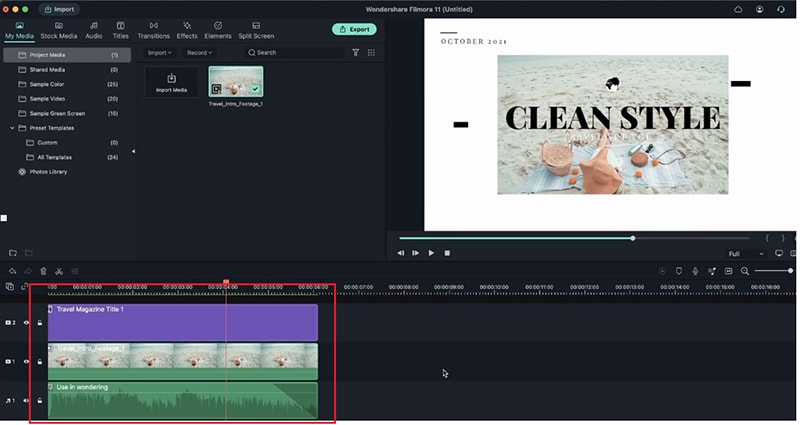 ลากเทมเพลตไปยังไทม์ไลน์
หลังจากส่งออกแล้ว คุณจะเห็นข้อความแสดงความยินดี หมายความว่าส่งออกสำเร็จแล้ว ตอนนี้กลับไปที่ Filmora อีกครั้งและเปิดโปรเจ็กต์ใหม่และคลิกนำเข้าและรับไฟล์ที่ส่งออกอีกครั้งตามที่แสดง เมื่อคุณนำเข้าอีกครั้ง คุณจะเห็นข้อความป๊อปอัปขอให้สร้าง proxy เนื่องจากขนาดใหญ่ คลิกตกลงและมันจะถูกเปลี่ยนเป็น proxy
ลากเทมเพลตไปยังไทม์ไลน์เพิ่มวิดีโอไปยังไทม์ไลน์ตอนนี้และคุณจะเห็นว่าวิดีโอจำเป็นต้องถูกเรนเดอร์ หากคุณได้ตั้งค่าการเรนเดอร์อัตโนมัติแล้ว Filmora จะเรนเดอร์อัตโนมัติ แต่ถ้าไม่ใช่กรณีนั้น คุณต้องทำด้วยตัวเองผ่านปุ่มเรนเดอร์ตามที่แสดงด้านล่าง
ลากเทมเพลตไปยังไทม์ไลน์หลังจากเรนเดอร์ เส้นสีแดงจะเป็นสีเขียว คุณสามารถเล่นวิดีโอและจะสามารถเล่นได้ด้วยคุณภาพดั้งเดิม หากคุณต้องการเอฟเฟกต์เพิ่มเติมในวิดีโอนี้ คุณก็สามารถทำได้เช่นกันตามที่แสดงในรูปด้านล่าง
ลากเทมเพลตไปยังไทม์ไลน์หลังจากนำเข้าไปยัง Filmora แล้ว ตอนนี้คุณสามารถใช้เอฟเฟกต์ใดๆ โดยไม่มีปัญหา เมื่อคุณทำเสร็จแล้ว คุณสามารถนำเข้าและเพลิดเพลินกับมันได้
ตอนนี้หากด้วยเหตุผลใดๆ คุณต้องการสไตล์ที่ใช้ใน analyzer แต่ต้องการลดเอฟเฟกต์ของมันลงในระดับหนึ่ง คุณสามารถทำได้ในแอปพลิเคชันหลัก Filmora ในการทำเช่นนั้น ก่อนอื่นให้นำเข้าวิดีโอใหม่ใน AI stylizer คุณรู้แล้วว่าทำอย่างไร หลังจากนั้นให้ใช้เอฟเฟกต์บางอย่างกับมัน เลือก HD และส่งออกตามที่แสดง
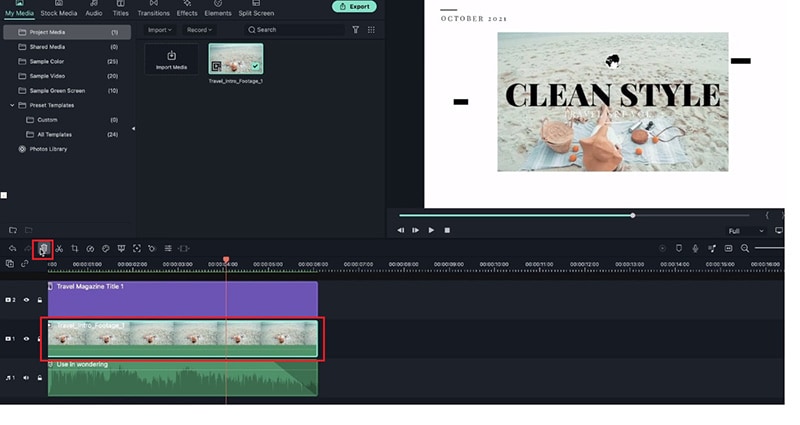 แก้ไขเทมเพลต
หลังจากนั้นเปิดโปรเจ็กต์ใหม่ใน Filmora และนำเข้าวิดีโอเดียวกันนี้ เมื่อคุณทำเสร็จแล้ว ก็ถึงเวลาเรนเดอร์และสร้าง proxy ของมันตามที่แสดงก่อนหน้านี้ เพิ่มไปยังไทม์ไลน์หลังจากนั้น เมื่อคุณเพิ่มไปยังไทม์ไลน์แล้ว ตอนนี้นำเข้าวิดีโอต้นฉบับของมันและเพิ่มไปยังไทม์ไลน์เช่นกันทับกันตามที่แสดง
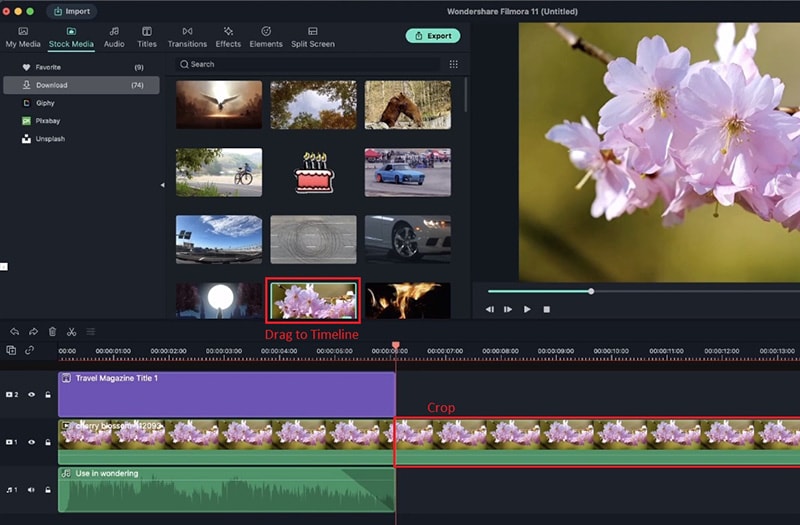 ครอปส่วนเพิ่มเติม
เมื่อคุณทำเสร็จแล้ว ตอนนี้คุณสามารถดับเบิลคลิกที่วิดีโอที่มีเอฟเฟกต์นี้ เมื่อคุณทำเช่นนี้ มันจะป๊อปอัปการตั้งค่าการประกอบ ควบคุมเอฟเฟกต์โดยการลดการประกอบและคุณจะเห็นการเปลี่ยนแปลงที่เกิดขึ้น คุณสามารถลดลงเหลือ 50% เพื่อผลลัพธ์ที่ดีที่สุด
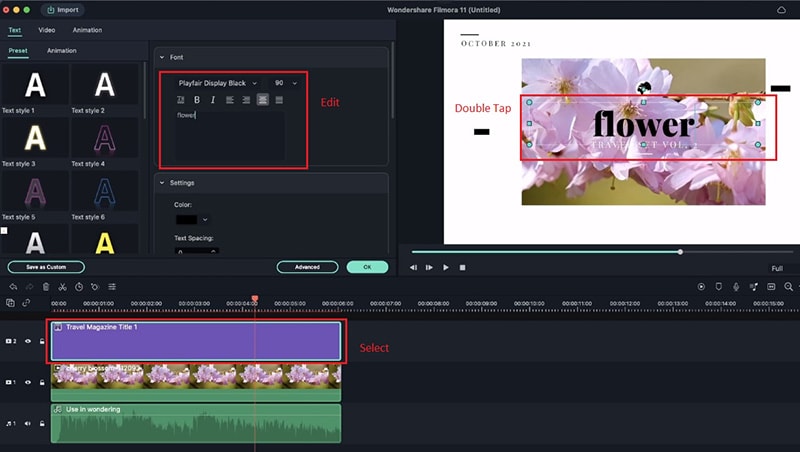 เพิ่มข้อความ
ตอนนี้คุณสามารถใช้เอฟเฟกต์ใดๆ ที่คล้ายกับเอฟเฟกต์นี้ได้ สมมติว่าเป็นวิดีโอแบ่งหน้าจอ ซึ่งสามารถทำได้โดยไปที่แบ่งหน้าจอและเลือกแบ่งหน้าจอที่คุณเลือก หลังจากเลือกแล้วให้ลากวิดีโอทั้งสองไปยังแบ่งหน้าจอเพื่อแสดงเอฟเฟกต์ก่อนและหลัง
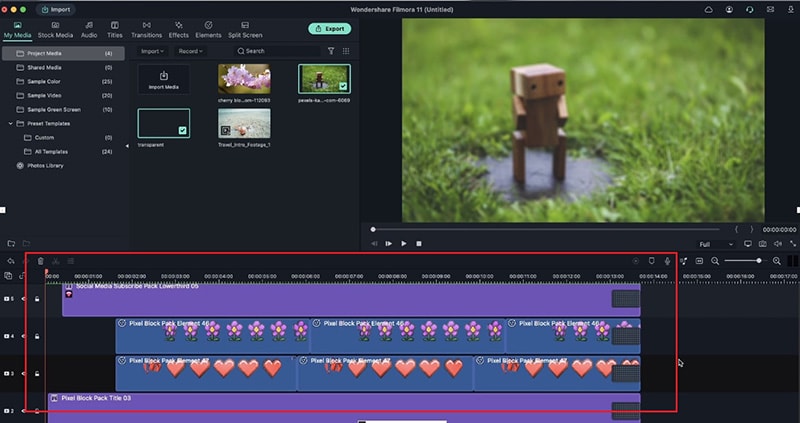 เพิ่มกราฟิก
สำหรับการตั้งค่าเพิ่มเติม คุณสามารถไปที่แท็บขั้นสูงและตรวจสอบการตั้งค่าเพิ่มเติมใดๆ คุณสามารถปรับพื้นที่ที่มองเห็นของวิดีโอผ่านการตั้งค่า x-y ในหน้าต่างขั้นสูง เมื่อคุณพอใจแล้วให้คลิกตกลงตามที่แสดง
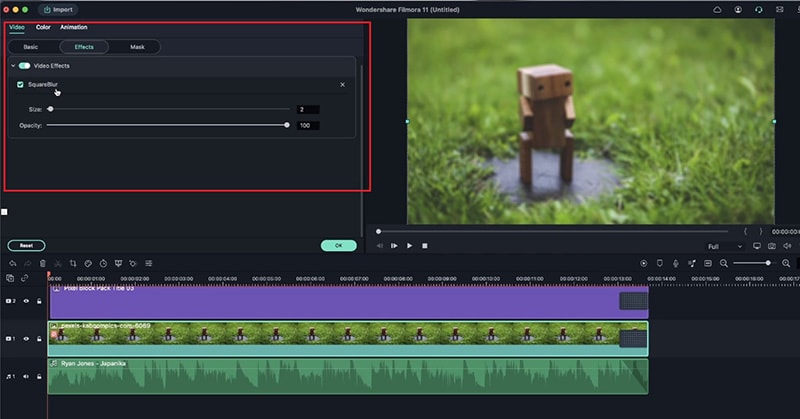 ใช้เอฟเฟกต์
หลังจากคลิกตกลง คุณสามารถเล่นวิดีโอของคุณตอนนี้และมันจะดูเหมือนเอฟเฟกต์สไตล์ก่อนและหลังตามที่แสดงด้านล่าง
ใช้เอฟเฟกต์คุณยังสามารถทำสิ่งนี้สำหรับวิดีโอสามรายการ ทั้งหมดที่คุณต้องทำคือเลือกแบ่งหน้าจอสามหน้าต่างจากเมนูแบ่งหน้าจอ และเพิ่มวิดีโอสามรายการแทนที่จะเป็นสองรายการและปรับในการตั้งค่าขั้นสูง คลิกตกลงและคุณพร้อมแล้ว
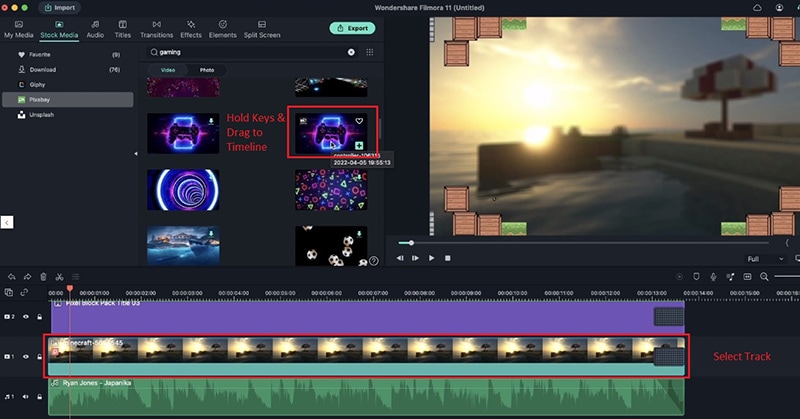 แทนที่พื้นหลัง