

หมายเหตุ: วิดีโอสอนนี้รองรับ Filmora เวอร์ชัน V11, V12 และ V13
การครอป แพน และซูมใน Filmora
การตัดต่อวิดีโอเป็นกระบวนการสร้างสรรค์ที่สนุกสนานซึ่งช่วยให้คุณแสดงความคิดและความรู้สึกผ่านภาพและเสียง
Filmora เป็นหนึ่งในซอフต์แวร์ตัดต่อวิดีโอที่ดีที่สุดในตลาดปัจจุบัน ใช้งานง่าย แต่มีพลังเพียงพอที่จะให้คุณควบคุมวิดีโอของคุณได้อย่างสมบูรณ์
ในคู่มือนี้ เราจะแสดงฟีเจอร์ที่เราชื่นชอบใน Filmora เพื่อให้คุณสามารถเริ่มต้นตัดต่อวิดีโอของคุณได้
เราต้องเริ่มต้นด้วยการนำเข้าวิดีโอของคุณก่อน เราสามารถนำเข้าวิดีโอจากที่เก็บข้อมูลของคุณ หรือเราสามารถใช้วิดีโอจากสื่อสต็อก เราสามารถเลือกวิดีโอคุณภาพสูงได้โดยใช้ "Pixaby"
เลือกวิดีโอที่คุณต้องการ คลิกตัวเลือกดาวน์โหลด กดไอคอน "บวก" แล้วเลือกตัวเลือก "จับคู่กับสื่อ" เพื่อรักษาคุณภาพของวิดีโอไว้
 คลิกปุ่มเพิ่มเพื่อเพิ่มวิดีโอ
มาเริ่มต้นด้วยการครอปวิดีโอของเรา เลือกตัวเลือกครอปตามที่แสดงด้านล่าง เมื่อเราเลือกตัวเลือกครอป แผงครอปและซูมจะเปิดขึ้น
 เลือกปุ่มครอปจากเครื่องมือที่ให้ไว้ด้านล่าง
แผงครอปช่วยให้เราปรับขนาดเฟรมของวิดีโอตามความต้องการของเรา เราสามารถลบส่วนของเฟรมที่เราไม่ต้องการแสดง เราสามารถเลือกเฟรมที่ต้องการโดยใช้เครื่องมือครอป เราสามารถสร้างกล่องได้อย่างอิสระหรือเลือกอัตราส่วนที่กำหนดไว้ล่วงหน้า เช่น 1:1, 9:16 เป็นต้น
 เลือกอัตราส่วนจากเมนูแบบเลื่อนลง
เราสามารถเลือกอัตราส่วนและเลือกส่วนของหน้าจอที่เราต้องการใช้โดยวางกล่องบนเฟรมที่จะเลือก 21:9 เหมาะสำหรับเอฟเฟกต์ภาพยนตร์ ในขณะที่ 9:16 เหมาะสำหรับ Instagram reels หรือ TikTok
ไม่ว่าเราจะเลือกอัตราส่วนใด เราสามารถจับมุมของกล่องและปรับตามความต้องการของเฟรมได้ การเลือกอัตราส่วนจะให้ความสูงและความกว้างของเฟรม และเราสามารถเพิ่มหรือลดขนาดของกล่องโดยคงอัตราส่วนของเฟรมที่เลือกไว้
เราสามารถเลือกตัวเลือกกำหนดเองเพื่อสร้างเฟรมอย่างอิสระตามความต้องการของเรา Filmora ยังให้ตัวเลือกในการพิมพ์ขนาดเฟรมที่ต้องการสร้าง เราแค่ต้องพิมพ์ความสูงและความกว้างของเฟรมที่ต้องการแล้วกด Enter
 กรอกค่ามิติของกล่องล่วงหน้า
การคลิกปุ่ม "OK" จะปรับขนาด/ครอปวิดีโอต้นฉบับของเรา หากเราไม่พอใจกับเฟรมที่เลือก เราสามารถกลับไปที่ตัวเลือกครอปและปรับขนาดเฟรมตามความต้องการของเราได้เสมอ
Filmora ยังมีฟีเจอร์ซูมและแพน เราสามารถใช้เอฟเฟกต์ซูมและแพนกับวิดีโอของเราโดยใช้ขั้นตอนต่อไปนี้-
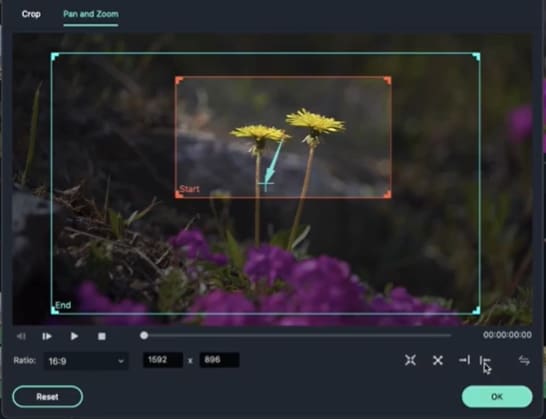
เราจะเริ่มต้นด้วยการคลิกขวาที่วิดีโอแล้วคลิกตัวเลือก "แพนและซูม" เมื่อเราเลือกตัวเลือก แผงซูมและแพนจะปรากฏขึ้นบนหน้าจอ
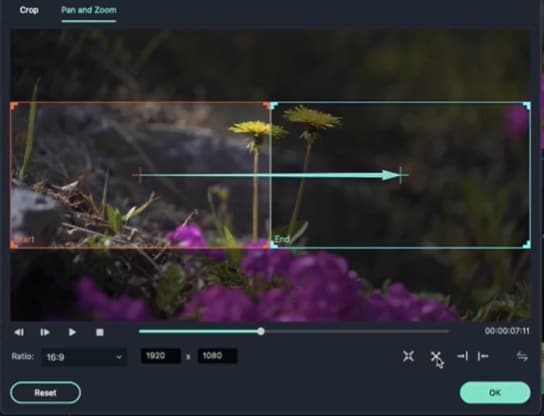 ปรับขนาดกล่องครอปโดยใช้ค่าที่ตั้งไว้ล่วงหน้า
ต่างจากตัวเลือกครอป เมื่อเราเลือกตัวเลือกซูมและแพน เราจะเห็นกล่อง 2 กล่องในเฟรม หนึ่งคือกล่อง "เฟรมเริ่มต้น" และอีกกล่องคือกล่อง "เฟรมสิ้นสุด" ดังนั้นตัวเลือกแพนและซูมไม่เพียงแต่ช่วยให้เราครอปได้เท่านั้น แต่ยังช่วยให้เราซูมเข้าจากเฟรมหนึ่งและซูมออกจากอีกเฟรมหนึ่งได้
จากกล่อง 2 กล่องที่เราได้รับ กล่องสีแดงคือกล่อง "เฟรมเริ่มต้น" และกล่องสีน้ำเงินคือกล่อง "เฟรมสิ้นสุด" กล่องเหล่านี้แสดงถึงเฟรมที่วิดีโอจะเริ่มต้นและเฟรมที่จะเคลื่อนไปในตอนท้าย
คล้ายกับแผงครอป ภายใต้แผงซูมและแพน เราสามารถปรับอัตราส่วนเฟรมตามความต้องการของเราได้ สำหรับการทำเช่นเดียวกัน เราแค่ต้องจับปลายกล่องเพื่อเปลี่ยนขนาดของกล่องและใส่กล่องในเฟรมที่ต้องการ
 เลือกอัตราส่วนจากเมนูแบบเลื่อนลง
เช่นเดียวกับแผงครอป เราสามารถเลือกอัตราส่วนที่กำหนดไว้และปรับขนาดมิติของเฟรมโดยเลือกขอบของกล่องและทำให้มันใหญ่พอที่จะพอดีกับเฟรมที่ต้องการ เฟรมภายในกล่องคือสิ่งที่จะอยู่ในวิดีโอ และส่วนที่เป็นสีเทานอกกล่องคือพื้นที่ที่จะไม่ปรากฏในวิดีโอของเรา Filmora จะลบมันให้เรา
 ตัวเลือกลูกศรซ้าย
Filmora อำนวยความสะดวกให้เราด้วยค่าที่ตั้งไว้ล่วงหน้าอื่นๆ ที่สามารถทำให้ประสบการณ์การแพนและซูมของเราง่ายขึ้น มีตัวเลือกพลิกที่สร้างขึ้นในตัวที่ทำให้ง่ายต่อการสลับระหว่างกล่องเฟรมเริ่มต้นที่เลือกและกล่องเฟรมสิ้นสุด ซึ่งหมายความว่าเมื่อเราเลือกตัวเลือกนี้ กล่องเฟรมเริ่มต้นจะกลายเป็นกล่องเฟรมสิ้นสุดของเรา และกล่องเฟรมสิ้นสุดของเราจะกลายเป็นกล่องเฟรมเริ่มต้นของคุณ การคลิกตัวเลือกนี้จะให้ผลตรงกันข้ามกับเอฟเฟกต์ที่เลือก หากเรากำลังซูมเข้าที่วัตถุ การคลิกตัวเลือกนี้จะสลับเฟรมของเราและทำให้ซูมออกจากวัตถุของเรา
ตัวเลือกลูกศรซ้ายสร้างกล่องเฟรมเริ่มต้นและกล่องเฟรมสิ้นสุดทั้ง 2 ติดกันโดยอัตโนมัติ โดยวางไว้ติดกันเพื่อให้วิดีโอเริ่มจากส่วนขวาของหน้าจอและจบที่ส่วนซ้ายของหน้าจอ ค่าที่ตั้งไว้ล่วงหน้านี้ให้การเปลี่ยนผ่านนี้ด้วยการคลิกเพียงครั้งเดียว
คล้ายกับนี้ ตัวเลือกลูกศรซ้ายสร้างกล่องเฟรมเริ่มต้นที่ส่วนซ้ายของเฟรมและกล่องเฟรมสิ้นสุดที่ส่วนขวาของเฟรม เพื่อให้วิดีโอเริ่มที่ซ้ายและจบที่ส่วนขวาของเฟรมที่เลือก
 ค่าที่ตั้งไว้ล่วงหน้าสำหรับซูมออก
Filmora เสนอค่าที่ตั้งไว้ล่วงหน้าอีกอันหนึ่งสำหรับการซูมออก การคลิกที่ค่าที่ตั้งไว้ล่วงหน้านี้จะสร้างกล่องเฟรมเริ่มต้นที่เล็กกว่าตรงกลางวิดีโอและกล่องเฟรมสิ้นสุดโดยใช้เฟรมทั้งหมดตามค่าเริ่มต้น ค่าที่ตั้งไว้ล่วงหน้านี้ซูมออกบนเฟรมโดยเริ่มจากตรงกลางของเฟรม คล้ายกับค่าที่ตั้งไว้ล่วงหน้าซูมออก เรามีค่าที่ตั้งไว้ล่วงหน้าซูมเข้าซึ่งทำตรงกันข้ามกับเอฟเฟกต์ซูมออก
ความยาวของวิดีโอคือสิ่งที่ Filmora เลือกเป็นระยะเวลาของวิดีโอ ตัวอย่างเช่น หากเราเลือกวิดีโอยาว 30 วินาที และใส่เอฟเฟกต์ซูมออกในนั้น Filmora จะใช้เวลา 30 วินาทีในการซูมออกจากวิดีโอนั้น เพื่อเร่งเอฟเฟกต์การซูมออก เราจะต้องลดความยาววิดีโอด้านล่างและใช้วิดีโอที่สั้นลงเพื่อใส่เอฟเฟกต์ซูมออก
 ขนาดวิดีโอต้นฉบับ
 ขนาดวิดีโอที่ลดเวลาแล้ว
เราหวังว่าบทช่วยสอนนี้จะทำให้ประสบการณ์การใช้งาน Filmora ของคุณเป็นไปอย่างยอดเยี่ยม!