

หมายเหตุ: วิดีโอสอนนี้เข้ากันได้กับ Filmora เวอร์ชัน V11, V12 และ V13
การตั้งค่า Filmora เพื่อประสิทธิภาพที่ดีขึ้น
Filmora เป็นซอフต์แวร์แอปพลิเคชันที่ครอบคลุมสำหรับการแก้ไขและสร้างกราฟิก ดังนั้นจึงเป็นเรื่องปกติที่จะมีชุดคำสั่งจำนวนมากทำงานในเบื้องหน้าและเบื้องหลัง เพื่อให้มีตัวเลือกที่เหมาะสมในการทำงานอย่างราบรื่นและนำเสนอผลงานที่ดีที่สุดให้กับคุณ เพื่อความสะดวกและความสบายของคุณ คุณสามารถตั้งค่าเหล่านี้ได้ ซึ่งมีอยู่ในรูปแบบที่หลากหลาย การตั้งค่าเหล่านี้ช่วยให้คุณควบคุมแท็บการแก้ไข ทั่วไป และการบันทึกอัตโนมัติไปจนถึงประสิทธิภาพและสิ่งจำเป็นในการเรียกดู บทช่วยสอนพื้นฐานและง่ายๆ เกี่ยวกับการตั้งค่าเหล่านี้แสดงไว้ด้านล่าง
เพื่อไปยังการตั้งค่าใน Filmora คุณสามารถคลิกที่ 'file' ใน Windows แล้วคลิก 'preferences' หรือ 'Wondershare Filmora' ใน MAC แล้วคลิก preferences ซึ่งจะเปิดหน้าต่างป๊อปอัพใหม่ให้คุณ
ทั่วไป: แท็บนี้ช่วยให้คุณเลือกอินเทอร์เฟซที่เหมาะสม เช่น โหมดเลย์เอาต์ มีโหมดสว่างและโหมดมืดหรือค่าเริ่มต้นของระบบ หากคุณมีปัญหาในการอ่านข้อความ การเลือกโหมดสว่างจะเหมาะสมกว่า แต่หากคุณต้องการหลีกเลี่ยงอินเทอร์เฟซที่สว่างจ้า โหมดมืดจะเหมาะกับคุณมากกว่า
จากนั้นมีส่วนเอาต์พุต ซึ่งใช้ที่อยู่โฟลเดอร์เริ่มต้นสำหรับการเรียกดู นอกจากนี้ยังมีเสียงแจ้งเตือนเมื่อใดก็ตามที่คุณเปิดโฟลเดอร์นั้น
ส่วน Miscellaneous ขออนุญาตสำหรับการอัปเดต
ศูนย์ข้อความอัปเดตเกี่ยวกับประกาศใดๆ จาก Filmora
หน้าต่าง Project library ตอนเริ่มต้นช่วยให้คุณเข้าถึงเครื่องมือสำคัญต่างๆ ผ่านหน้าต่างเริ่มต้น
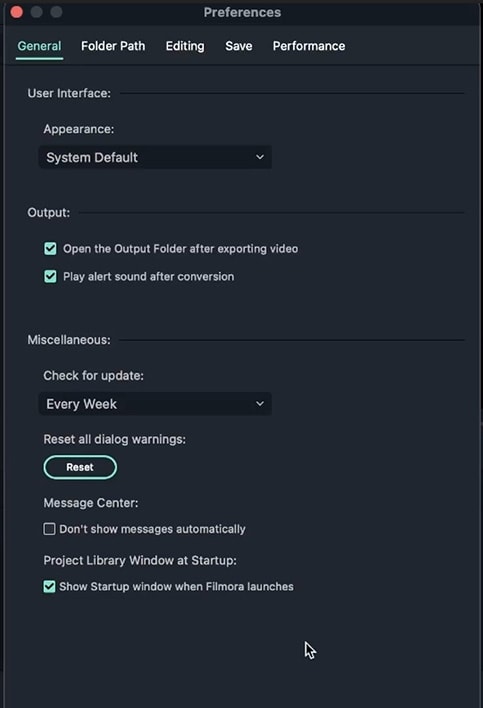 การตั้งค่าทั่วไป
ในตอนแรก คุณมีโฟลเดอร์ snapshot ซึ่งเป็นที่บันทึก snapshot Snapshot สามารถถ่ายได้โดยคลิกที่กล้อง ตรงใต้วิดีโอที่แสดง
Snapshot มีประโยชน์เมื่อคุณต้องการแชร์งานของคุณกับใครบางคนเพื่อขอความคิดเห็น ตัวเลือกนี้มีประโยชน์เมื่อมีการใช้เอฟเฟกต์หรือฟิลเตอร์จำนวนมากและการแชร์วิดีโอหรือภาพอาจค่อนข้างยาก
Upload มีไฟล์ที่คุณอัปโหลด Effects pack มีเอฟเฟกต์บนแถบเครื่องมือหลัก ดังนั้นสิ่งที่คุณดาวน์โหลดและติดตั้งจะไปอยู่ในโฟลเดอร์นี้
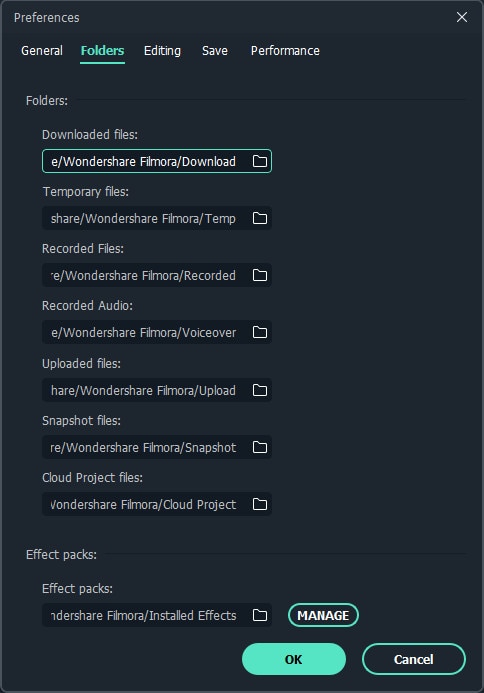 โฟลเดอร์
มีการตั้งค่าระยะเวลาเริ่มต้น: ระยะเวลาภาพถ่ายตั้งไว้ที่ 5 วินาที; ระยะเวลาเอฟเฟกต์คือ 5 วินาที; ระยะเวลาทรานซิชันคือ 2 วินาที; ระยะเวลาเฟรมหยุดและหน้าจอแยกก็เป็น 5 วินาทีตามค่าเริ่มต้น
การวางตำแหน่งภาพกำหนดขนาดของภาพ/วิดีโอ
โหมดแทรกสำหรับการเลือกภาพและลากไปที่แทร็กซึ่งจะแยกแทร็กนั้นที่จุดนั้น
และปุ่มแยกคือไอคอนกรรไกรบนหัวเล่นของเรา
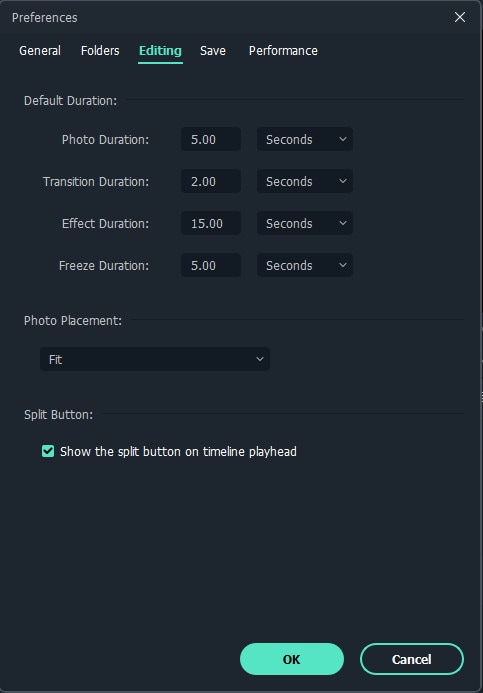 การแก้ไข
จากนั้นเรามีแท็บบันทึก: แท็บนี้ช่วยให้คุณบันทึกความคืบหน้าโดยอัตโนมัติในช่วงเวลาที่กำหนด ตามค่าเริ่มต้น Filmora จะบันทึกงานของคุณโดยอัตโนมัติทุกๆ 4 นาที
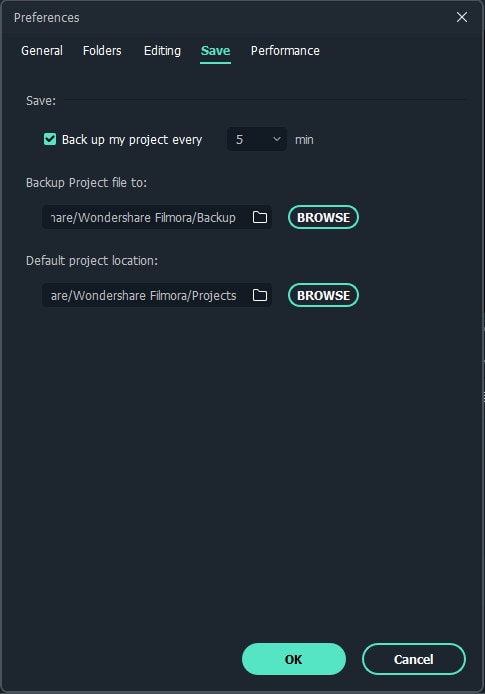 บันทึก
แท็บนี้มีส่วนแรกของ GPU ช่วยเปิดและปิดการเร่งความเร็วฮาร์ดแวร์สำหรับการเรนเดอร์วิดีโอและการเล่น และมีช่องทำเครื่องหมายแยกต่างหากสำหรับการเล่นวิดีโอเพื่อให้ Filmora ทำงานได้อย่างราบรื่น
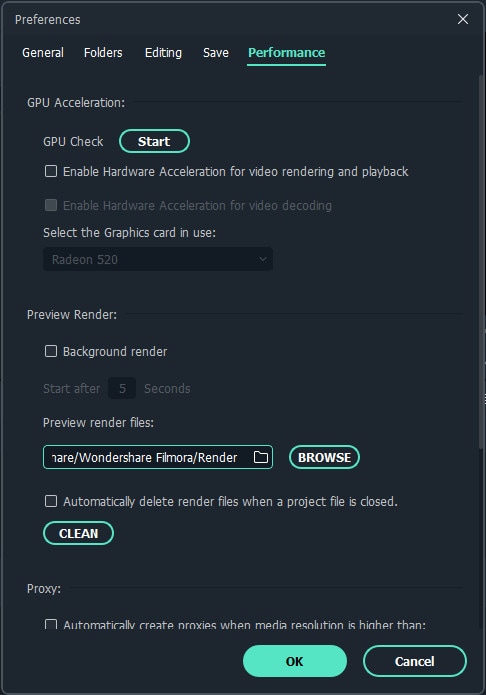 ประสิทธิภาพ
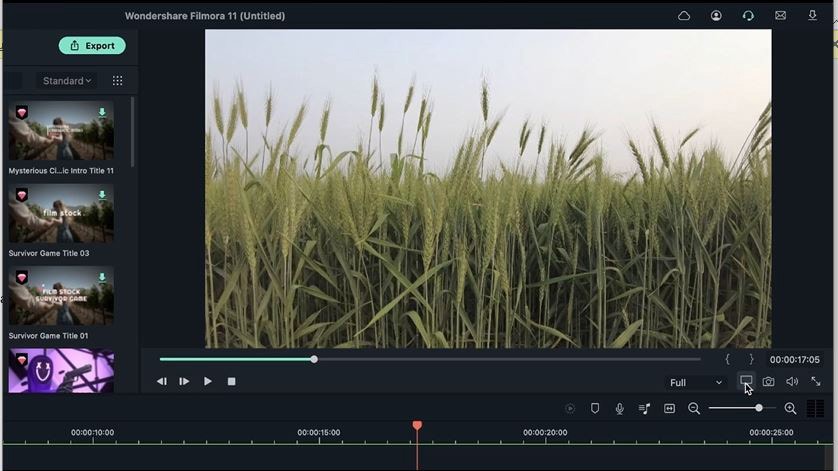
ขนาดของหน้าจอวิดีโอสามารถเปลี่ยนแปลงได้โดยคลิกที่ไอคอนสี่เหลี่ยมใต้หน้าจอวิดีโอ ไอคอนสามารถเปลี่ยนอัตราส่วนภาพของโปรเจกต์ การคลิกที่ไอคอนจะเปิดหน้าต่างป๊อปอัพสำหรับการตั้งค่าและความละเอียดหน้าจอวิดีโอที่แตกต่างกัน
ไอคอนนี้ยังช่วยให้เราเปลี่ยนระดับการซูมได้ ตั้งแต่ 10% ถึง 400%
โซนปลอดภัย: รักษาหัวข้อของวิดีโอไว้ที่กึ่งกลางไม่ว่าวิดีโอจะเล่นบนคอมพิวเตอร์เครื่องอื่น และป้องกันไม่ให้พื้นที่เหล่านี้ถูกครอบหรือลบออกจากโปรเจกต์
ไอคอนเสียงควบคุมเสียงของโปรเจกต์ ดังนั้นแทนที่จะเพิ่มระดับเสียงของแทร็กทีละรายการ คุณสามารถเพิ่มหรือลดเสียงได้ง่ายๆ ด้วยไอคอนนี้
เต็มหน้าจอสามารถใช้เพื่อดูโปรเจกต์ในขนาดหน้าจอเต็ม
 การแสดงผล