

หมายเหตุ: วิดีโอสอนนี้เข้ากันได้กับ Filmora เวอร์ชัน V11, V12 และ V13
การตรวจจับฉาก
ฟีเจอร์นี้ยอดเยี่ยมเมื่อคุณมีวิดีโอที่มีหลายฉากและคุณต้องการแยกฉากเหล่านั้นออกมาเพื่อใช้ในโปรเจ็กต์ของคุณ
มาเริ่มกันเลยกับขั้นตอนง่ายๆ ที่คุณสามารถใช้การตรวจจับฉากในวิดีโอสำหรับงานใดก็ตามที่คุณมีอยู่ในมือ
ก่อนอื่นคุณจะต้องนำเข้าวิดีโอที่คุณกำลังทำงานอยู่และตรวจสอบให้แน่ใจว่าวิดีโอนี้มีความละเอียดที่ชัดเจนที่สุดเพื่อผลลัพธ์ที่ดีที่สุด วิดีโอประกอบด้วยฉากที่แบ่งย่อยออกเป็นช็อต และช็อตเหล่านี้แบ่งย่อยออกเป็นเฟรม สิ่งที่ Filmora ทำคือช่วยคุณจัดเรียงช็อตต่างๆ เหล่านี้ในลักษณะที่คุณต้องการ
<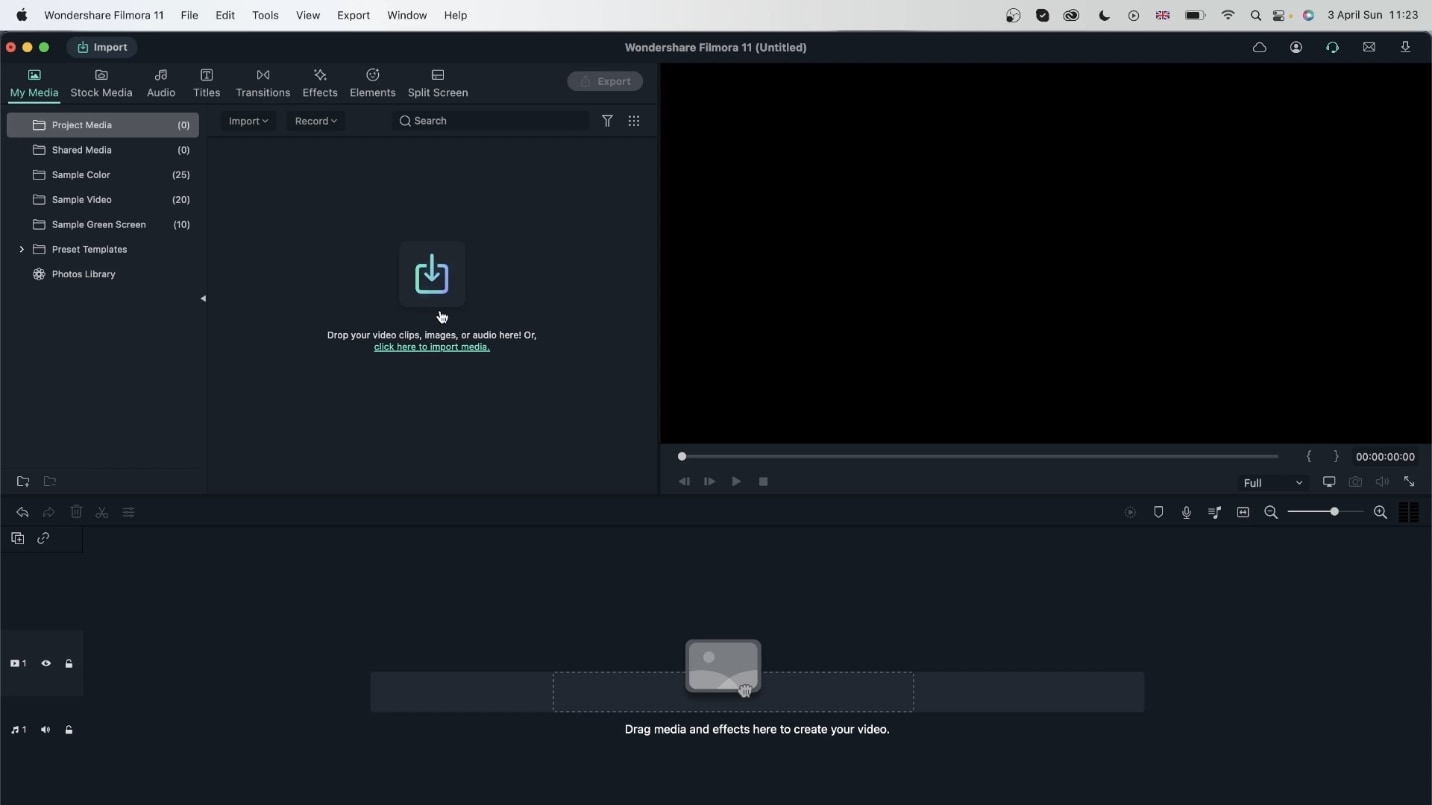 วิดีโอที่มีคลิปรวมกัน
ต่อไปคุณเพียงแค่ต้องลากวิดีโอที่เลือกของคุณลงในไทม์ไลน์เพื่อตัดให้เป็นความยาวที่ต้องการเพื่อให้เราสามารถดูแต่ละเฟรมพร้อมกันได้
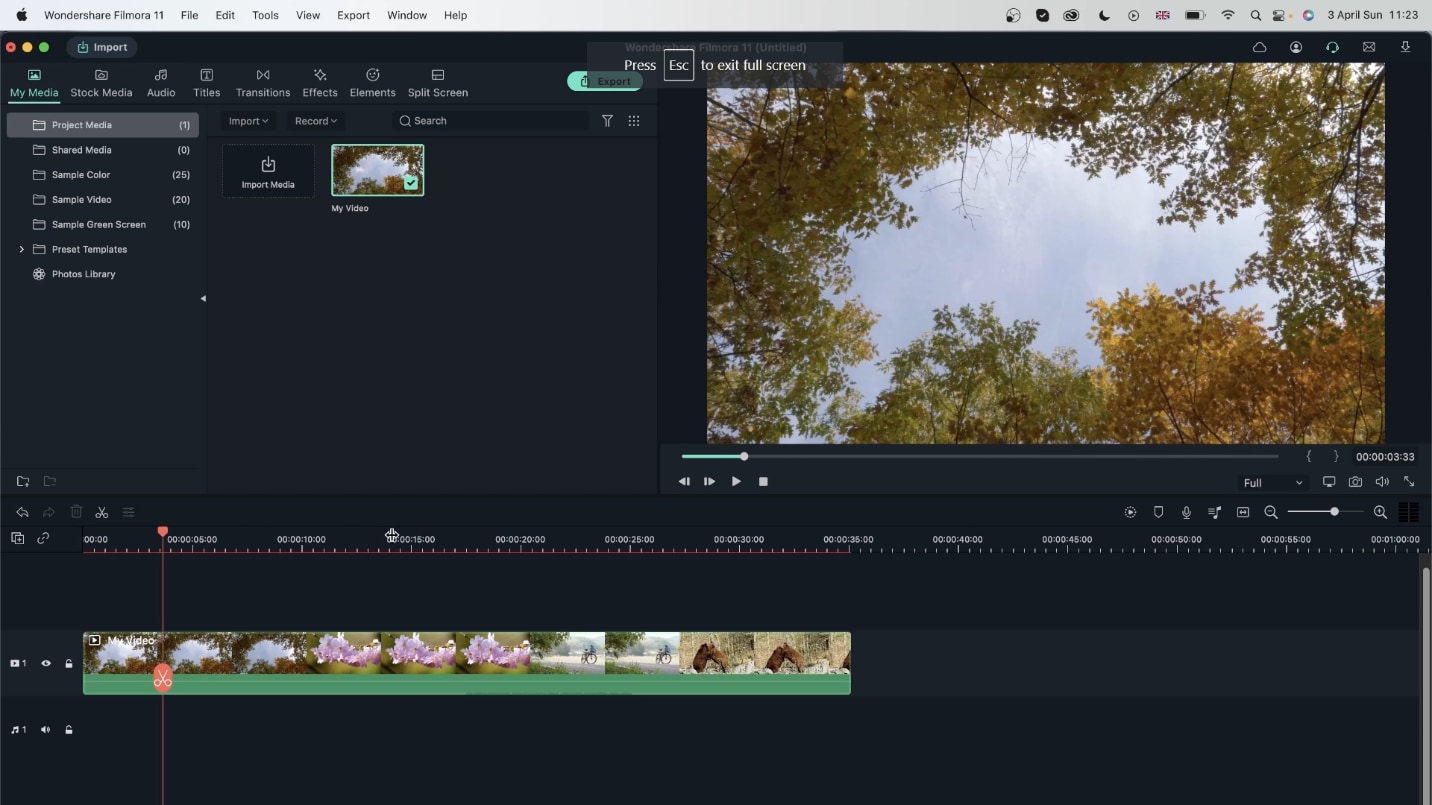 ย้ายวิดีโอไปยังไทม์ไลน์
สิ่งที่คุณต้องทำคือกดคลิกขวาบนหน้าจอ Filmora เพื่อเปิดเมนูแบบเลื่อนลง ในเมนูแบบเลื่อนลงนี้คุณสามารถหาตัวเลือกปิดเสียงวิดีโอได้อย่างง่ายดาย กดปุ่มแล้ววิดีโอของคุณจะถูกปิดเสียง
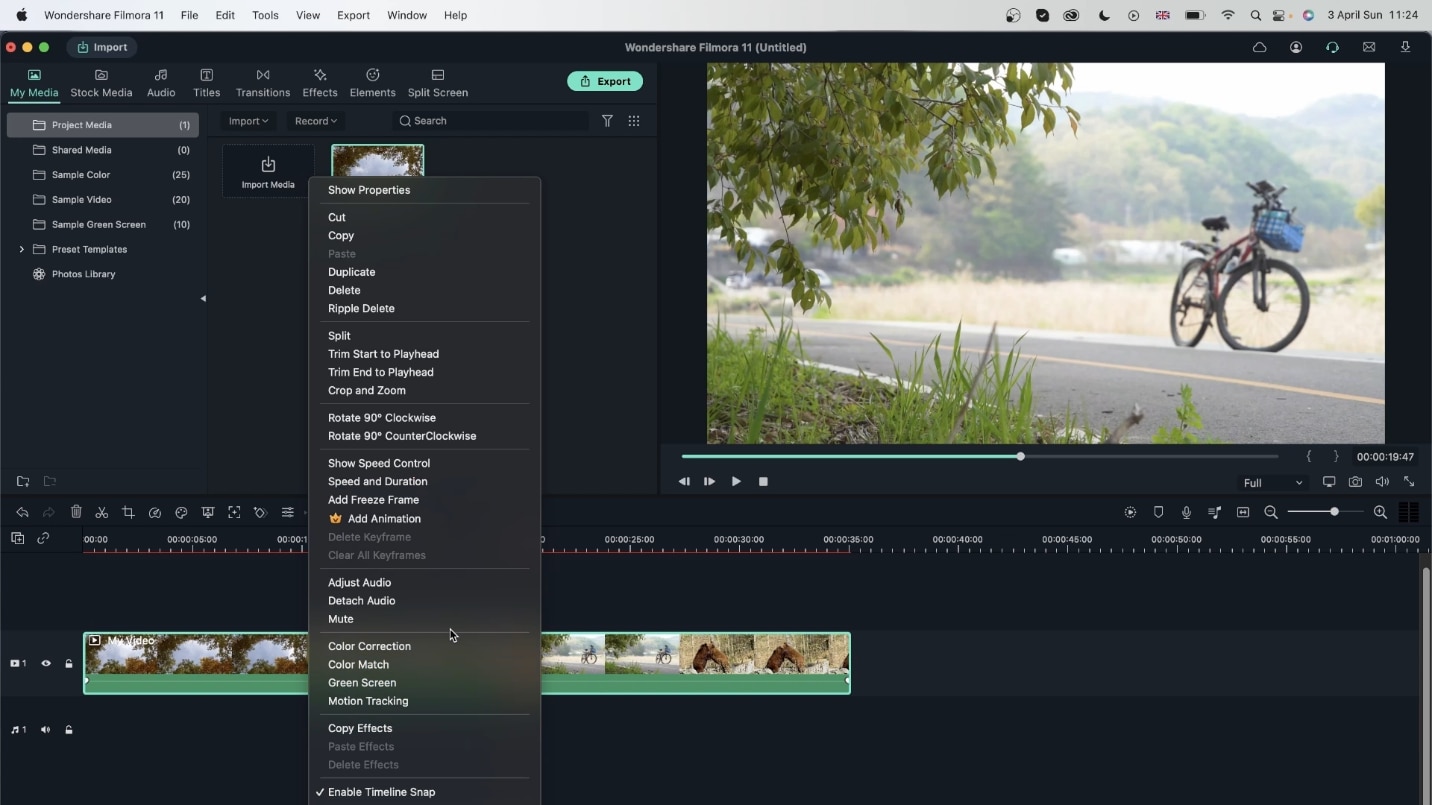 ปิดเสียงพื้นหลัง
หลังจากมีวิดีโอบนไทม์ไลน์ของคุณแล้ว เพียงคลิกขวาที่วิดีโอและไปที่การตรวจจับฉาก
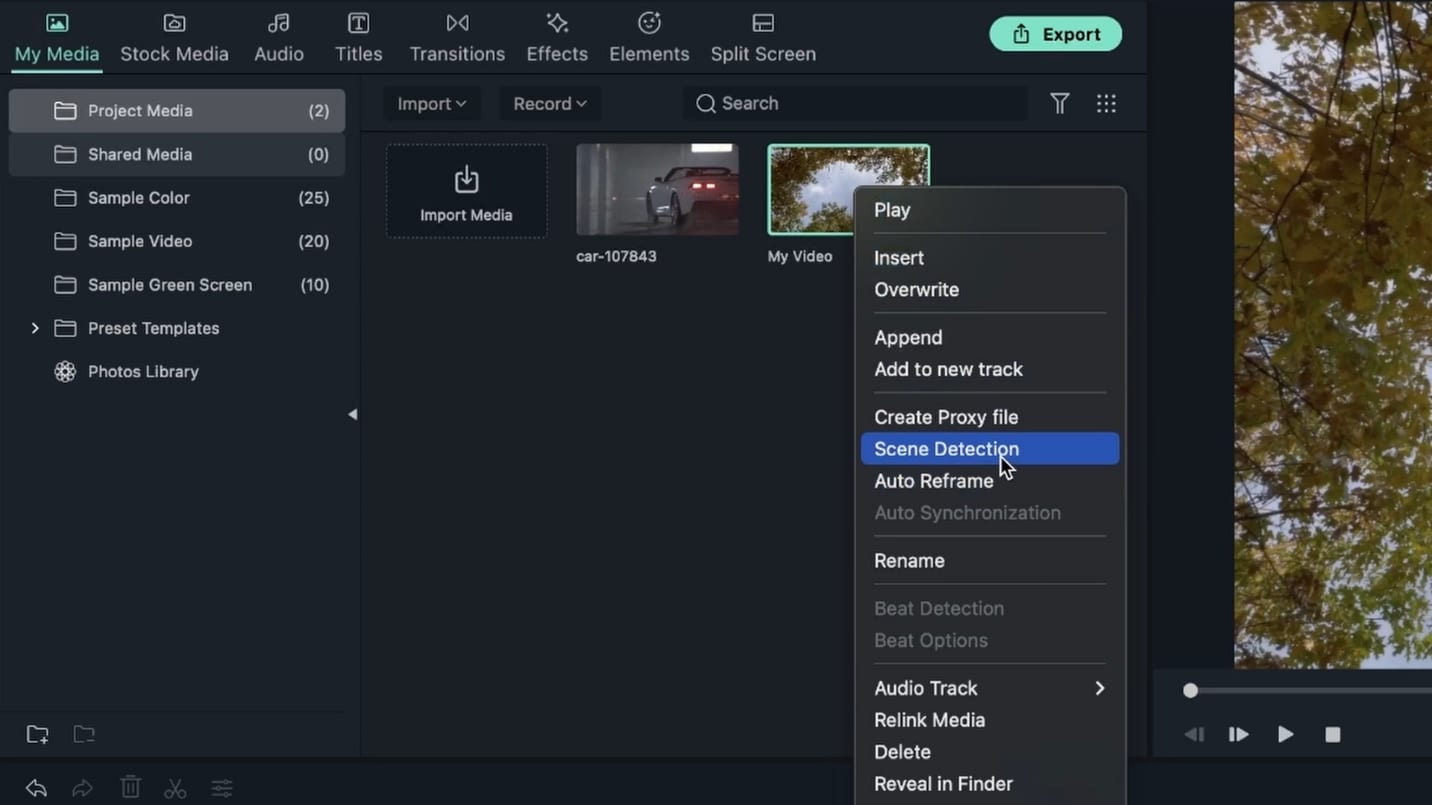 การตรวจจับฉาก
หน้าต่างจะปรากฏขึ้นซึ่งคุณสามารถดูตัวอย่างวิดีโอทั้งหมดได้ จะมีตัวเลือกตรวจจับอยู่ที่มุมล่างขวา คุณเพียงแค่เลือกตัวเลือกนั้นและงานของคุณจะเสร็จสิ้น
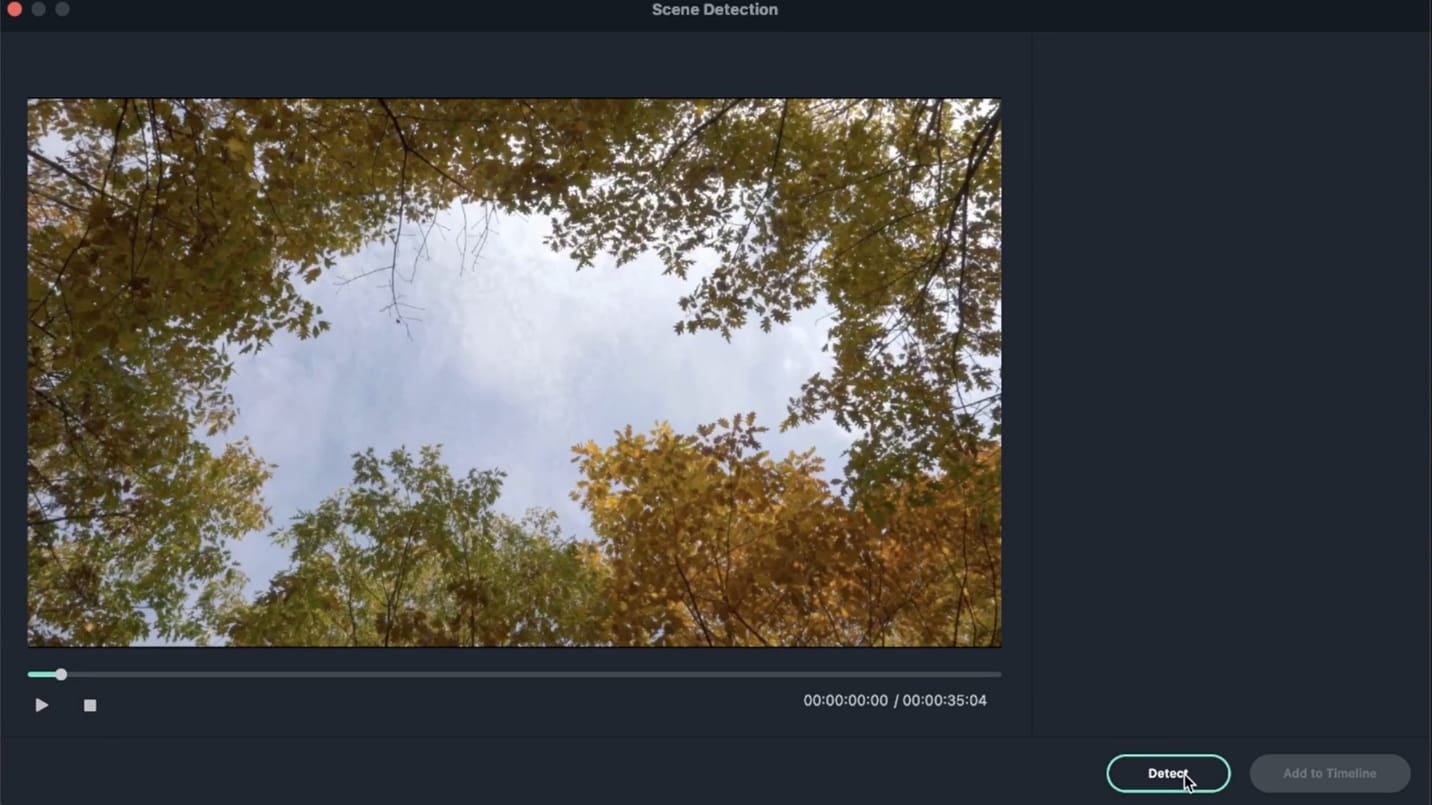 ดูตัวอย่างวิดีโอทั้งหมด
ฟีเจอร์นี้ตรวจจับทุกช็อตที่มีวัตถุคล้ายกันหรือการเคลื่อนไหวที่คล้ายกันกำลังเกิดขึ้นและจัดหมวดหมู่มัน ดังนั้นคุณสามารถย้ายชิ้นส่วนใหญ่ของวิดีโอเหล่านี้และจัดเรียงในลำดับที่คุณชอบ คุณยังสามารถทำซ้ำบางชิ้นส่วนเหล่านี้หรือเพียงแค่ลบมันออกไปถ้าคุณไม่ต้องการรวมมันในผลลัพธ์สุดท้าย สิ่งนี้ทำให้งานของบรรณาธิการวิดีโอง่ายขึ้นมากในเรื่องการตรวจจับฉากเพราะพวกเขาไม่ต้องตรวจจับแต่ละฉากเพื่อจัดเรียงมันอีกต่อไป
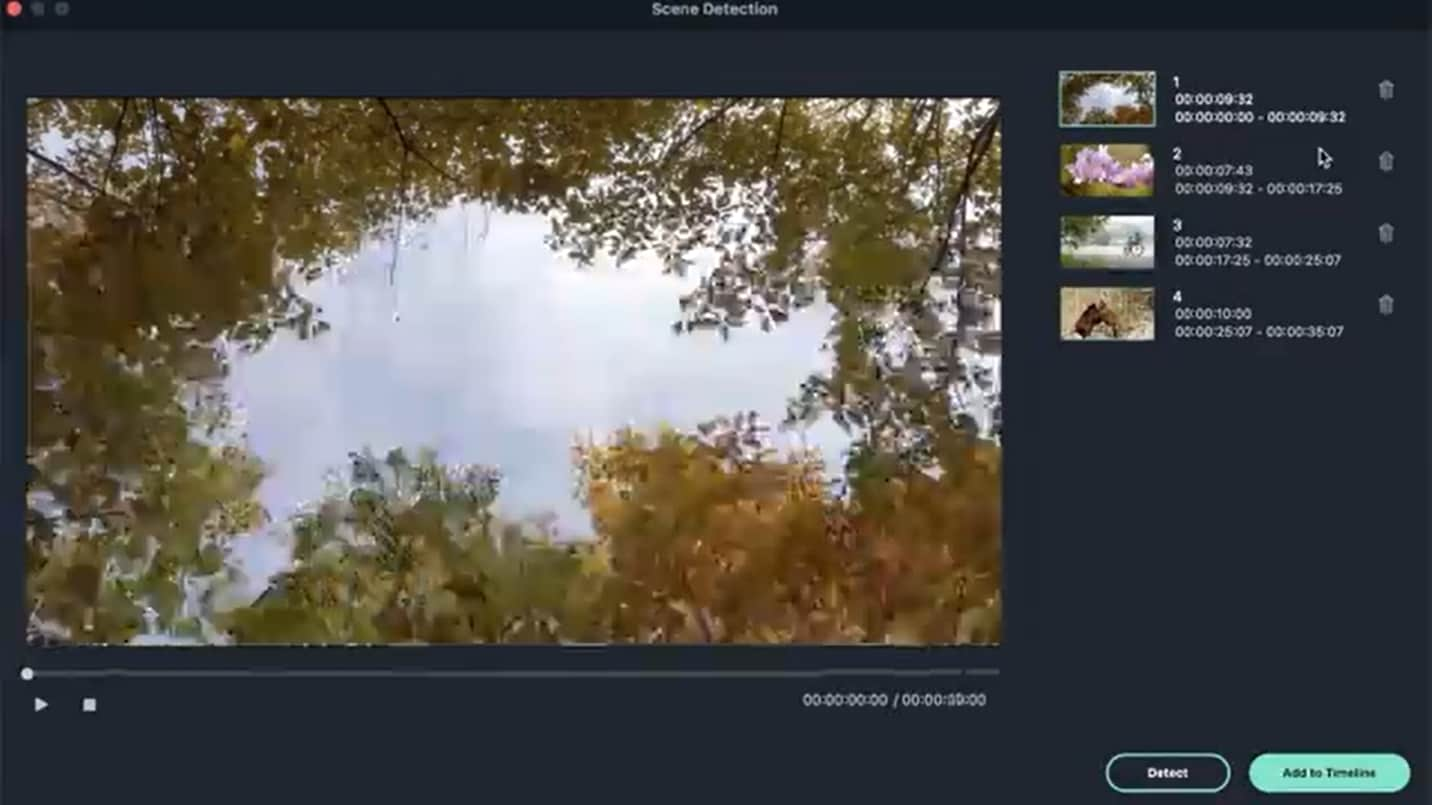 ตรวจจับช็อตของวัตถุที่คล้ายกัน
คุณสามารถเลือกฉากที่คุณต้องการเพิ่มลงในไทม์ไลน์ของคุณ พวกมันจะถูกแสดงเป็นไฟล์วิดีโอแยกต่างหากบนไทม์ไลน์ของคุณและสามารถแก้ไขแยกกันได้เช่นกัน ตัวอย่างเช่นคุณสามารถเร่งจังหวะของคลิปหนึ่งหรือชะลอจังหวะของอีกคลิปหนึ่ง ตัวเลือกมีมากมายอย่างแท้จริงกับซอฟต์แวร์ที่น่าทึ่งนี้
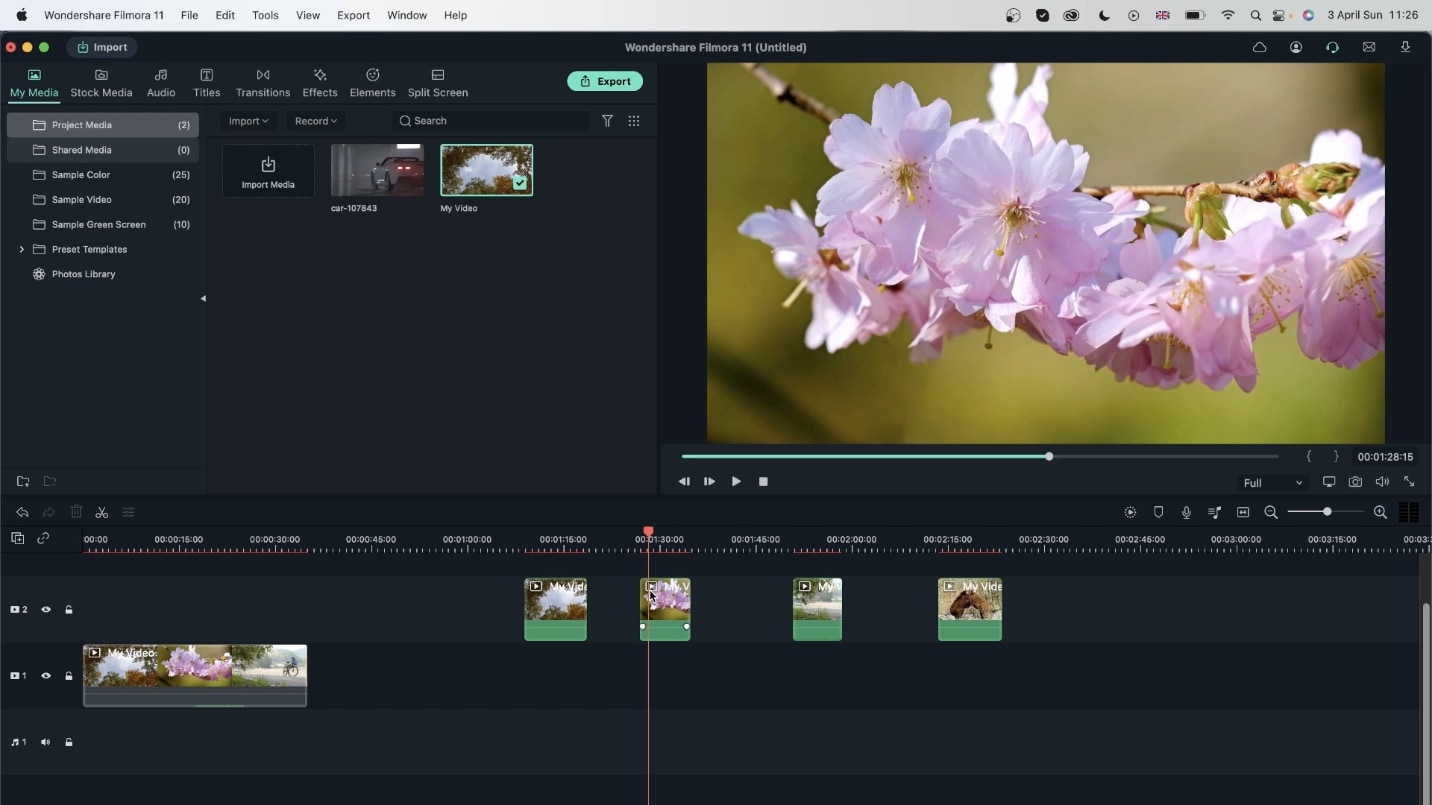 เลือกฉากสำหรับไทม์ไลน์
Filmora ทำให้การแก้ไขวิดีโอง่ายขึ้นมากด้วยฟีเจอร์นี้ สามารถทำได้ง่ายโดยมือสมัครเล่นในจุดนี้ งานที่เคยใช้เวลาหลายชั่วโมงของบรรณาธิการวิดีโอผู้เชี่ยวชาญตอนนี้สามารถทำโดยอัตโนมัติโดย Filmora ในไม่กี่วินาที นี่เป็นเพียงหนึ่งในฟีเจอร์พิเศษที่ Filmora มอบให้ มีโซลูชันทั้งหมดสำหรับปัญหาการแก้ไขวิดีโอและเป็นโซลูชันครบวงจรอย่างไม่ต้องสงสัยสำหรับบรรณาธิการวิดีโอทุกคน