

หมายเหตุ: วิดีโอสอนนี้รองรับกับ Filmora เวอร์ชัน V11, V12 และ V13
คู่มือผู้ใช้สำหรับการบันทึกหน้าจอเดสก์ท็อปใน Filmora
ไปที่เว็บไซต์อย่างเป็นทางการของ Wondershare และดาวน์โหลดโปรแกรมแก้ไขกราฟิก Filmora ลงในอุปกรณ์ที่คุณต้องการ
เมื่อดาวน์โหลดและติดตั้งเรียบร้อยแล้ว ให้เปิดแอปพลิเคชันซอฟต์แวร์ในระบบของคุณและรอให้หน้าจอต้อนรับปรากฏขึ้น จากนั้นเลือกเครื่องมือ Screen Recorder เพื่อเริ่มกระบวนการบันทึก
1. การปรับขนาด
เมื่อคุณทำขั้นตอนที่ 2 เสร็จสิ้น แท็บ Screen Recorder Settings จะปรากฏขึ้น คุณสามารถปรับพารามิเตอร์การบันทึกต่างๆ ในแท็บนี้เพื่อให้ได้ภาพบันทึกหน้าจออุปกรณ์ที่ดี
 การปรับขนาด
2. การตั้งค่าไมโครโฟน
เครื่องมือถัดไปในแท็บ Screen Recorder Settings คือไมโครโฟนซึ่งคุณสามารถเลือกเปิดหรือปิดได้ตามความต้องการ หากคุณต้องการบันทึกเสียงหรือพากย์เสียงพร้อมกับหน้าจออุปกรณ์ ให้คลิกที่ไอคอนไมโครโฟนเพื่อเปิด หากคุณสนใจที่จะบันทึกเฉพาะหน้าจอเท่านั้น ควรปิดไมโครโฟนไว้ แถบสีเขียวข้างๆ จะเคลื่อนขึ้นลงตามการบันทึกเสียงหากไมโครโฟนของคุณเปิดอยู่
3. เสียงลำโพงและเว็บแคม
หากคุณต้องการบันทึกเสียงของอุปกรณ์และหน้าจอ ให้ไอคอน Speaker Audio Recorder อยู่ในตำแหน่งเปิดตามค่าเริ่มต้น จากนั้นคลิกที่ไอคอนเดียวกันเพื่อปิดเสียงลำโพงในกรณีตรงกันข้าม สำหรับตัวเลือกเว็บแคม ให้คลิกที่ไอคอนเพื่ออนุญาตการบันทึกหน้าจอแบบสด หรือปิดใช้งานหากคุณไม่ได้ทำการบันทึกหน้าจอแบบสด
4. การตั้งค่าพารามิเตอร์
ไปที่ด้านซ้ายสุดของแท็บ Screen Recorder Settings และคลิก Settings เพื่อเปิดแผง Recorder Settings Panel คุณสามารถเลือกโฟลเดอร์ปลายทางสำหรับการบันทึกของคุณ ตั้งค่าอัตราเฟรม คุณภาพเอาต์พุต และตัวจับเวลาบันทึกหน้าจอ (สูงสุด 10 นาที) ในขณะที่ปรับการควบคุมเมาส์และเพิ่มปุ่มลัด Start/Stop และ Pause/Resume
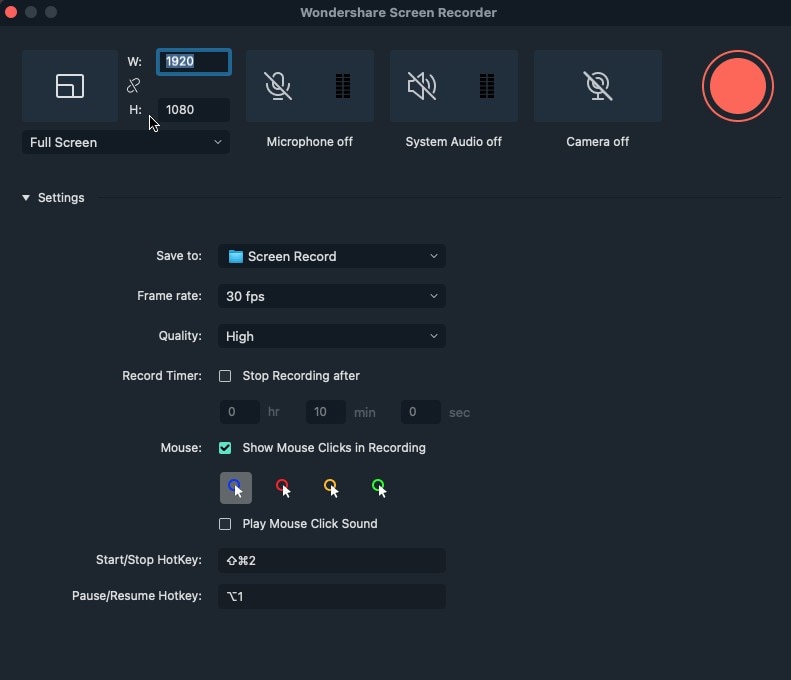 การตั้งค่าโปรแกรมบันทึก Filmora
เมื่อคุณพอใจกับการปรับแต่งทั้งหมดแล้ว ให้ไปที่ด้านขวาของแท็บ Screen Recorder Settings และคลิกที่ปุ่ม Record สีแดงเพื่อเริ่มกระบวนการบันทึกหน้าจอ